

Instrukcja konfiguracji KSeF w desktop
Zaproponuj temat do opracowania
Kategorie
- ASYSTENT CHMURA
- Akta osobowe
- Członkowie organizacji
- Dane kontaktowe
- Dokumenty Kasowe
- HRM
- Komis
- Książka Korespondencji
- Kursy i szkolenia
- Magazyn
- Oferty
- Pisma
- Poczta
- Produkcja
- Rejestr Pojazdów
- SMS
- Sprawy
- Sprzedaż i zakup
- System
- Transport i spedycja
- Umowy
- Urządzenia Medyczne
- Wypożyczenia
- Zadania
- Zamówienia
- Zgłoszenia wewnętrzne
- Zlecenia warsztatowe
- Akta osobowe
- ASYSTENT DESKTOP
- Instrukcja - szybki start
- Moduły
- SMS
- System
- Akta Osobowe
- Członkowie organizacji
- Dane Kontaktowe
- Delegacje
- Dokumenty Kasowe
- Książka Korespondencji
- Gabinet Lekarski
- HRM
- Magazyn
- Maszyny
- Nieruchomości
- Oferty i Zapytania
- Produkcja
- Poczta
- Rejestr Pism
- Rejestr Oprogramowania
- Rejestr Pojazdów
- Serwis i Reklamacje
- Faktura, Sprzedaż i Zakup
- Szkolenia
- Sprawy
- Tłumaczenia
- Ubezpieczenia
- Urządzenia
- Umowy
- Użytkownicy
- Wypożyczenia
- Zadania
- Zamówienia
- Zlecenia warsztatowe
- Instrukcja - szybki start
- Ogólne
- Prezentacje programów
Pomoc
Instrukcja konfiguracji KSeF w desktop
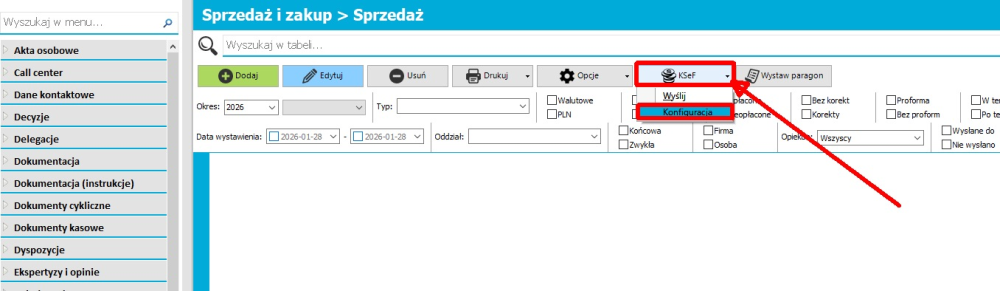
2026-01-29 15:00:321. Po otrzymaniu kodu połączenia z KSeF drogą e-mailową należy w programie przejść do zakładki
Sprzedaż → Zakup/Sprzedaż/ następnie przycisk KSeF w kolejnym kroku należy wprowadzić kod w ustawieniach
konfiguracji .
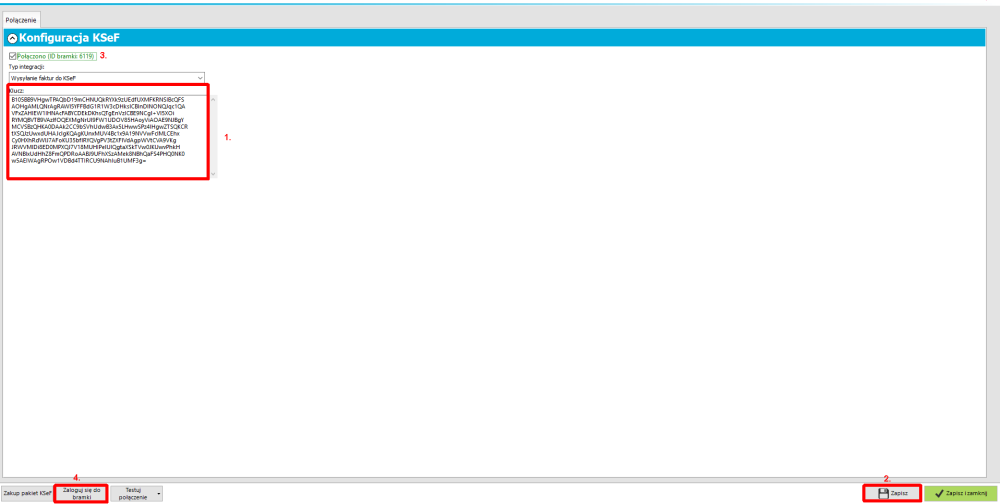
2. W konfiguracji, w polu „Klucz”, należy wkleić kod połączenia z KSeF, a następnie kliknąć przycisk „Zapisz”.
Jeśli kod jest poprawny, pojawi się zielony komunikat „Połączono”.
W przypadku błędnego kodu wyświetli się czerwony komunikat „Nie połączono” — w takiej sytuacji należy skontaktować się
z serwisem meteoryt.pl w celu wygenerowania prawidłowego kodu.
3. Następnie klikamy w przycisk zaloguj do bramki KSeF

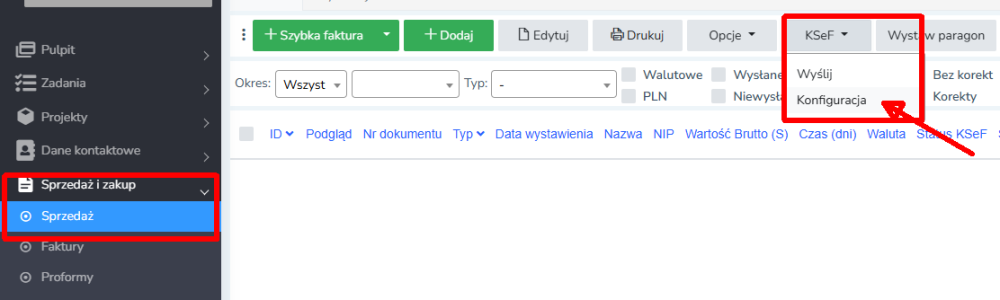
4. Po kliknięciu zaloguj do bramki przeniesie nas do konfiguracji w bramce chmura, po kliknięciu w konfigurację należy
wypełnić pola tam zawarte. Sposób autoryzacji: Token lub certyfikat. Następnie wypełnimy resztę potrzebnych do autoryzacji
pól i klikamy Zapisz.
Można wybrać typ wysyłki automatyczny lub ręczny. W trybie automatycznym program samodzielnie przekazuje faktury do
KSeF w przeciągu 30 minut od momentu zapisania pierwszego dokumentu.
W trybie ręcznym należy przejść na listę faktur, zaznaczyć wybrane dokumenty, następnie wybrać opcję Zarządzaj -> Wyślij
do KSeF.
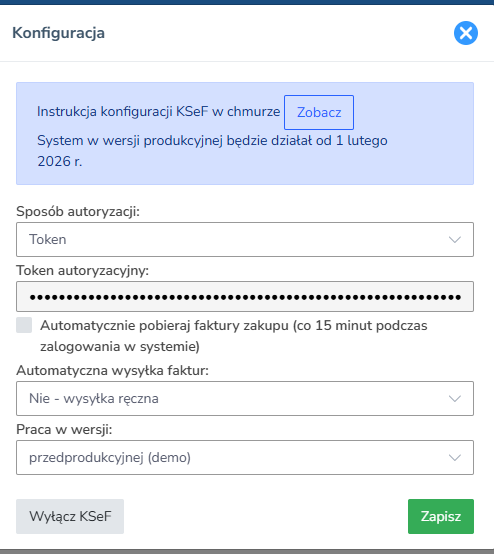
W następnym kroku należy wypełnić konfigurację certyfikatów lub token-u w chmurze
wypełnić odpowiednie pola w zależności od tego czy będzie implementacja tokenu czy certyfikatu.
Poniżej przykład dla tokenu.
Kontakt z nami
System zgłoszeń najszybszą formą komunikacji z Nami
W przypadku chęci wykonania wdrożenia aplikacji u klienta prosimy kontakt pod nr tel. 504 946 478 w celu umówienia szczegółów oraz terminu z technikiem.
KONTAKT
Dział obsługi klienta
Oddział w Szczytnie:
ul. Łomżyńska 20A/1
12-100 Szczytno
tel. +48 89 623 26 22
e-mail: kontakt@meteoryt.pl
pracujemy pn - pt
8:00 - 16:00
Wpis do Rejestru Przedsiębiorców KRS w
Sądzie Rejonowym w Olsztynie KRS
nr 0000676644
Kapitał zakładowy: 2 100 000 zł
REGON: 367213266
Meteoryt Sp. z o.o.
Łomżyńska 20A/1
12-100 Szczytno
NIP: 745 184 82 85
O NAS
Głównym produktem firmy Meteoryt jest oprogramowanie dla firm o nazwie Asystent w wersji Chmura oraz Desktop. Od 2005 roku tworzymy oraz zajmujemy się dystrybucją programów dla wielu branż. Obecnie w ofercie Meteoryt.pl znajduje się ponad 80 tytułów programów.
