
Asystent Nadzór Urządzeń Pomiarowych 2026
Data aktualizacji:
 METEORYTOferta produktu
Asystent Nadzór Urządzeń Pomiarowych to program dedykowany jest dla firm produkcyjnych, posiadających na stanie urządzenia pomiarowe (np. wagi, suwmiarki, dynamometry, mierniki napięcia, natężenia, oporu), które wymagają ciągłego nadzoru nad tymi urządzeniami oraz dokumentacją. Program ma możliwość planowania sprawdzenia stanu urządzeń, kontroli wzorcowania, wprowadzania zdjęć i załączników, ustalenie harmonogramu czynności wykonanych przy sprawdzeniu lub weryfikacji.
| Cennik |
|---|
Liczba licencji oznacza liczbę użytkowników, którzy mogą jednocześnie pracować na tej samej bazie.Program można uruchomić na dowolnie wielu komputerach i stworzyć dowolnie wielu użytkowników.
| Nazwa | Cena brutto | Kup teraz |
|---|---|---|
| Asystent Nadzór Urządzeń Pomiarowych 2026 PRO - lic 1 rok | 694.00 PLN 564.23 PLN (netto) | KUP TERAZ |
| Asystent Nadzór Urządzeń Pomiarowych 2026 PRO - doż. (aktualizacje przez 12 miesięcy) | Cena na telefon | |
| Asystent Nadzór Urządzeń Pomiarowych 2026 BIZNES - 1 rok | 796.00 PLN 647.15 PLN (netto) | KUP TERAZ |
| Asystent Nadzór Urządzeń Pomiarowych 2026 BIZNES - doż. (aktualizacje przez 12 miesięcy) | Cena na telefon | |
| Asystent Nadzór Urządzeń Pomiarowych 2026 MAX - 1 rok | 1094.00 PLN 889.43 PLN (netto) | KUP TERAZ |
| Asystent Nadzór Urządzeń Pomiarowych 2026 MAX - doż. (aktualizacje przez 12 miesięcy) | Cena na telefon |
| Funkcja | PRO | BIZNES | MAX |
|---|---|---|---|
| Rejestr urządzeń pomiarowychInne programy | ✓ | ✓ | ✓ |
| Raport zmian | ✓ | ✓ | ✓ |
| Tworzenie kategorii | ✓ | ✓ | ✓ |
| Galeria zdjęć | ✕ | ✓ | ✓ |
| Rejestr zgłoszeń urządzeńInne programy | ✓ | ✓ | ✓ |
| Raport zmian | ✓ | ✓ | ✓ |
| Tworzenie kategorii | ✓ | ✓ | ✓ |
| Dane kontaktoweInne programy | ✓ | ✓ | ✓ |
| Pobieranie danych o firmie z bazy CEIDG/GUS | ✓ | ✓ | ✓ |
| Nielimitowana ilość wpisów kontrahentów i osób | ✓ | ✓ | ✓ |
| Dowolne grupowanie danych kontaktowych | ✓ | ✓ | ✓ |
| Raport zmian | ✓ | ✓ | ✓ |
| Tworzenie kategorii | ✓ | ✓ | ✓ |
| Przypisywania pracowników do wprowadzonych firm | ✕ | ✓ | ✓ |
| Tworzenie oddziałów w ramach kontrahentów | ✕ | ✕ | ✓ |
| Możliwość przekazania danych osobowych wg. wytycznych GIODO Generalny Inspektor Ochrony Danych Osobowych | ✕ | ✕ | ✓ |
| MagazynInne programy | ✕ | ✓ | ✓ |
| Prowadzenie 1 magazynu | ✕ | ✓ | ✓ |
| Kontrola daty ważności produktu | ✕ | ✓ | ✓ |
| Tworzenie indeksu magazynowego oraz dokumentów magazynowych na postawie już istniejących | ✕ | ✓ | ✓ |
| Raport zmian | ✕ | ✓ | ✓ |
| Prowadzenie 3 magazynów | ✕ | ✓ | ✓ |
| Eksport do formatu JPK MAGAZYN | ✕ | ✓ | ✓ |
| Galerie/Zdjęcia | ✕ | ✓ | ✓ |
| Prowadzenie dowolnie wielu magazynów | ✕ | ✓ | ✓ |
| Dodania zdjęć do produktów | ✕ | ✓ | ✓ |
| Generowanie i obsługa kodów kresowych | ✕ | ✓ | ✓ |
| Dodawanie komentarzy, uwag, serii, oraz daty ważności do produktu | ✕ | ✓ | ✓ |
| Obsługa cen A,B,C | ✕ | ✓ | ✓ |
| *Możliwość rozbudowy programu o dostęp online klientów przez stronę WWW | ✕ | ✓ | ✓ |
| Inwentaryzacja produktów | ✕ | ✓ | ✓ |
| Dostawcy | ✕ | ✕ | ✓ |
| Zamykanie miesiąca, roku (blokada dokumentów) | ✕ | ✕ | ✓ |
| Statystyki | ✕ | ✕ | ✓ |
| Komentarze do dokumentów magazynowych | ✕ | ✕ | ✓ |
| Obsługa oddziałów | ✕ | ✕ | ✓ |
| Drukowanie dokumentów magazynowych bez cen | ✕ | ✕ | ✓ |
| Zapytania i OfertyInne programy | ✕ | ✕ | ✓ |
| Raport zmian | ✕ | ✕ | ✓ |
| Załączniki | ✕ | ✕ | ✓ |
| Komentarze na dokumentach | ✕ | ✕ | ✓ |
| Oferta w języku angielskim | ✕ | ✕ | ✓ |
| Oferty w cenach A,B,C | ✕ | ✕ | ✓ |
| Obsługa oddziałów | ✕ | ✕ | ✓ |
| Oferty w cenach wybranej dostawy | ✕ | ✕ | ✓ |
| Sprzedaż i zakupyInne programy | ✕ | ✕ | ✓ |
| Eksport do formatu JPK FAKTURY | ✕ | ✕ | ✓ |
| Eksport do formatu JPK VAT7 | ✕ | ✕ | ✓ |
| Integracja z KSeF (Krajowy System e-faktur) Sprwadź ceny tutaj Integracja umożliwia szybkie i bezpieczne wysyłanie faktur do KSeF, odbieranie dokumentów od kontrahentów oraz bieżące sprawdzanie ich statusu (np. przyjęcie, odrzucenie, przetwarzanie). Dodatkowo program generuje kody QR dla faktur, co ułatwia ich identyfikację i weryfikację. Dzięki integracji użytkownik ma pełną kontrolę nad obiegiem dokumentów i aktualnym stanem rozliczeń. | ✕ | ✕ | ✓ |
| Obsługa czytników kreskowych działających na porcie USB | ✕ | ✕ | ✓ |
| Kontrola terminów płatności faktury/rachunku | ✕ | ✕ | ✓ |
| Wezwanie do zapłaty | ✕ | ✕ | ✓ |
| Seryjny wydruk dokumentów sprzedaży | ✕ | ✕ | ✓ |
| Korekty dokumentów | ✕ | ✕ | ✓ |
| Noty korygujące | ✕ | ✕ | ✓ |
| Wydruk dokumentów z kodem kreskowym | ✕ | ✕ | ✓ |
| Dowolna konfiguracja numeracji dokumentów sprzedaży | ✕ | ✕ | ✓ |
| Sortowanie produktów na fakturze | ✕ | ✕ | ✓ |
| Obsługa drukarek fiskalnych działających na protokole: POSNET, NOVITUS, ELZAB, INNOVA . Dla użytkowników wersji chmurowej dostępna jest aplikacja Asystent Paragon (od 99 zł netto/rok), umożliwiająca drukowanie paragonów. thermal, temo, Vivo | ✕ | ✕ | ✓ |
| Raport zmian | ✕ | ✕ | ✓ |
| Wydruk pól dodatkowych | ✕ | ✕ | ✓ |
| Dowód dostawy | ✕ | ✕ | ✓ |
| Załączniki | ✕ | ✕ | ✓ |
| Pola dodatkowe | ✕ | ✕ | ✓ |
| Obsługa dat miesięcznych | ✕ | ✕ | ✓ |
| Obsługa kolejkowania przy drukowaniu paragonów | ✕ | ✕ | ✓ |
| Statystyki sprzedaży i obrotów | ✕ | ✕ | ✓ |
| Wydruk faktury językowej: angielski, niemiecki | ✕ | ✕ | ✓ |
| Faktury WNT | ✕ | ✕ | ✓ |
| Faktury WDT | ✕ | ✕ | ✓ |
| Zysk na fakturze | ✕ | ✕ | ✓ |
| Sprzedaż w cenie A,B,C | ✕ | ✕ | ✓ |
| Faktury walutowe | ✕ | ✕ | ✓ |
| Importowanie produktów bezpośrednio do faktury | ✕ | ✕ | ✓ |
| Wydruk oddziału na dokumentach | ✕ | ✕ | ✓ |
| Obsługa oddziału | ✕ | ✕ | ✓ |
| Sprzedaż w cenach z wybranej dostawy | ✕ | ✕ | ✓ |
| Zamykania miesiąca, roku (blokada dokumentów) | ✕ | ✕ | ✓ |
| Fakturowanie/Rachunki cykliczne / abonamentowe | ✕ | ✕ | ✓ |
| Wydruk pól dodatkowych | ✕ | ✕ | ✓ |
| Przypisywanie produktów na fakturach zakupu do kategorii kosztów Nowość | ✕ | ✕ | ✓ |
| ZamówieniaInne programy | ✕ | ✕ | ✓ |
| Tworzenie kategorii | ✕ | ✕ | ✓ |
| Raport zmian | ✕ | ✕ | ✓ |
| Zamówienie w języku angielskim | ✕ | ✕ | ✓ |
| Pola dodatkowe | ✕ | ✕ | ✓ |
| Obsługa oddziałów | ✕ | ✕ | ✓ |
| Serwis i reklamacjeInne programy | ✓ | ✓ | ✓ |
| Tworzenie kategorii | ✓ | ✓ | ✓ |
| Raport zmian | ✓ | ✓ | ✓ |
| Automatyczne powiadamianie klienta o nadaniu Nr RMA | ✓ | ✓ | ✓ |
| *Możliwość rozbudowy programu o rejestrowanie zgłoszeń serwisowych online, dostęp klientów przez stronę WWW | ✕ | ✓ | ✓ |
| Wydruk oddziału na dokumentach | ✕ | ✕ | ✓ |
| Książka KorespondencjiInne programy | ✕ | ✓ | ✓ |
| Raport zmian | ✕ | ✓ | ✓ |
| Tworzenie kategorii | ✕ | ✓ | ✓ |
| Tworzenia odrębnej numeracji dla oddziałów | ✕ | ✓ | ✓ |
| Dekretacja korespondencji | ✕ | ✓ | ✓ |
| *Możliwość rozbudowy programu o dostęp online klientów przez stronę WWW - zapytaj konsultanta | ✕ | ✓ | ✓ |
| Rejestru faktur | ✕ | ✕ | ✓ |
| Wysyłanie korespondencji w imieniu zleceniodawcy | ✕ | ✕ | ✓ |
| Statystyki dla klientów i użytkowników | ✕ | ✕ | ✓ |
| Dekretacja korespondencji na oddziały oraz na pracowników (z Akt osobowych) | ✕ | ✕ | ✓ |
| JRWA - Jednolity Rzeczowy Wykaz Akt | ✕ | ✕ | ✓ |
| Rejestr umówInne programy | ✕ | ✕ | ✓ |
| Tworzenie kategorii | ✕ | ✕ | ✓ |
| Raport zmian | ✕ | ✕ | ✓ |
| Załączniki | ✕ | ✕ | ✓ |
| Strony umowy | ✕ | ✕ | ✓ |
| Osoby realizujące | ✕ | ✕ | ✓ |
| Uprawnienia dostępu dla wybranych użytkowników | ✕ | ✕ | ✓ |
| Opiekun umowy | ✕ | ✕ | ✓ |
| Statusy umowy | ✕ | ✕ | ✓ |
| Podwykonawcy do umowy | ✕ | ✕ | ✓ |
| Wystawienie faktury do danej umowy | ✕ | ✕ | ✓ |
| Możliwość tworzenia własnych szablonów w formacie odt. | ✕ | ✕ | ✓ |
| OpcjeInne programy | ✓ | ✓ | ✓ |
| Rozbudowane informacje o firmie | ✓ | ✓ | ✓ |
| Obsługa grup/kategorii | ✓ | ✓ | ✓ |
| Zarządzanie symbolami dokumentów (numeracja ciągła, miesięczna, roczna) | ✓ | ✓ | ✓ |
| Przypomnienia | ✓ | ✓ | ✓ |
| Logi systemowe | ✓ | ✓ | ✓ |
| Obsługa załączników | ✓ | ✓ | ✓ |
| Baza wiedzy | ✓ | ✓ | ✓ |
| Pobieranie/Odtwarzanie kopii bezpieczeństwa | ✓ | ✓ | ✓ |
| Wysyłanie wiadomości do użytkowników | ✓ | ✓ | ✓ |
| Szyfrowanie plików konfiguracyjnych | ✓ | ✓ | ✓ |
| Powiadomienia SMS | ✓ | ✓ | ✓ |
| Raport zmian | ✓ | ✓ | ✓ |
| Brak limitów na ilość baz danych | ✓ | ✓ | ✓ |
| Zarządzanie etatami | ✓ | ✓ | ✓ |
| Edycja wydruków | ✓ | ✓ | ✓ |
| Stałe komentarze na dokumentach | ✓ | ✓ | ✓ |
| Import bezpośrednio do wybranej kategorii Nowość | ✓ | ✓ | ✓ |
| Statystyki | ✓ | ✓ | ✓ |
| Przeszukiwanie raportów zmian | ✕ | ✓ | ✓ |
| Nadawanie wyjątków (uprawnień) dla użytkowników | ✕ | ✓ | ✓ |
| Obsługa baz zdalnych (MySQL 8, MariaDB 11.x ), możliwość pracy przez internet | ✕ | ✓ | ✓ |
| Oddziały firm | ✕ | ✓ | ✓ |
| *Ukrywanie statystyk, cen zakupu (dla modułów sprzedażowych) Nowość | ✕ | ✕ | ✓ |
| Ograniczenie widoku użytkownika do zadanej liczby rekordów Nowość | ✕ | ✕ | ✓ |
| Przenoszenie uprawnień na innych użytkowników | ✕ | ✕ | ✓ |
| ProjektyInne programy | ✕ | ✕ | ✓ |
| Tworzenie kategorii | ✕ | ✕ | ✓ |
| Raport zmian | ✕ | ✕ | ✓ |
| Wypowiedzi do projektów | ✕ | ✕ | ✓ |
| *Możliwość rozbudowy programu o dodawanie historii kontaktów do projektów online, dostęp klientów przez stronę WWW | ✕ | ✕ | ✓ |
| Galerie zdjęć | ✕ | ✕ | ✓ |
| Uprawnienia dostępu dla wybranych użytkowników | ✕ | ✕ | ✓ |
| Zaplanowane zadaniaInne programy | ✓ | ✓ | ✓ |
| Tworzenie kategorii | ✓ | ✓ | ✓ |
| Raport zmian | ✓ | ✓ | ✓ |
| Przydzielenie do wykonawców do zadania | ✓ | ✓ | ✓ |
| Podział zadań na podzadania (etapy realizacji) | ✓ | ✓ | ✓ |
| Dodawanie przypomnień | ✓ | ✓ | ✓ |
| Załączniki | ✓ | ✓ | ✓ |
| Finanse | ✓ | ✓ | ✓ |
| Historia kontaktówInne programy | ✓ | ✓ | ✓ |
| Raport zmian | ✓ | ✓ | ✓ |
| Tworzenie kategorii | ✓ | ✓ | ✓ |
| Raporty i statystyki * - dla poszczególnych modułówInne programy | ✓ | ✓ | ✓ |
| Rejestr VAT (* wymagany modułu Faktur) | ✓ | ✓ | ✓ |
| Sprzedaż i zakupy (* wymagany modułu Faktur) | ✓ | ✓ | ✓ |
| Sprzedaż i zakupy (towary) (* wymagany modułu Faktur) | ✓ | ✓ | ✓ |
| Zysk ze sprzedaży (* wymagany modułu Faktur) | ✓ | ✓ | ✓ |
| Spis z natury (* wymagany modułu Faktur) | ✓ | ✓ | ✓ |
| Raport zmian | ✓ | ✓ | ✓ |
| Raporty Kasowe (*wymagany moduł Dokumenty Kasowe) | ✓ | ✓ | ✓ |
| Rozliczenie finansów | ✕ | ✓ | ✓ |
| Dokumenty Kasowe roczny (* wymagany moduł Dokumenty Kasowe) | ✕ | ✓ | ✓ |
| Zestawienie nadanych przesyłek (* wymagany modułu Książki Korespondencji) | ✕ | ✕ | ✓ |
| Rozliczenie prowizji dla pracowników (* wymagany modułu Faktur) | ✕ | ✕ | ✓ |
| Raport sprzedaży dla partnerów (* wymagany modułu Faktur) | ✕ | ✕ | ✓ |
| Pomoc techniczna / Aktualizacje / 12 miesięcy | ✓ | ✓ | ✓ |
| Standardowa pomoc techniczna / tickety (system zgłoszeń) | ✓ | ✓ | ✓ |
Asystent Nadzór Urządzeń Pomiarowych – poznaj możliwości programu
Asystent Nadzór Urządzeń Pomiarowych wspiera obszar „Nadzór Urządzeń Pomiarowych” w programie instalowanym w środowisku firmy. Konfiguracja obejmuje: Rejestr urządzeń pomiarowych, Rejestr zgłoszeń Urządzeń, Dane kontaktowe, Magazyn oraz 7 kolejnych modułów.
Dlaczego warto sprawdzić ten program?
- Pełna ewidencja urządzeń pomiarowych z kartą przyrządu
- Statusy z kolorowaniem
- Plany przeglądów i wzorcowań z automatycznymi przypomnieniami
- Świadectwa kalibracji z śledzeniem dat ważności
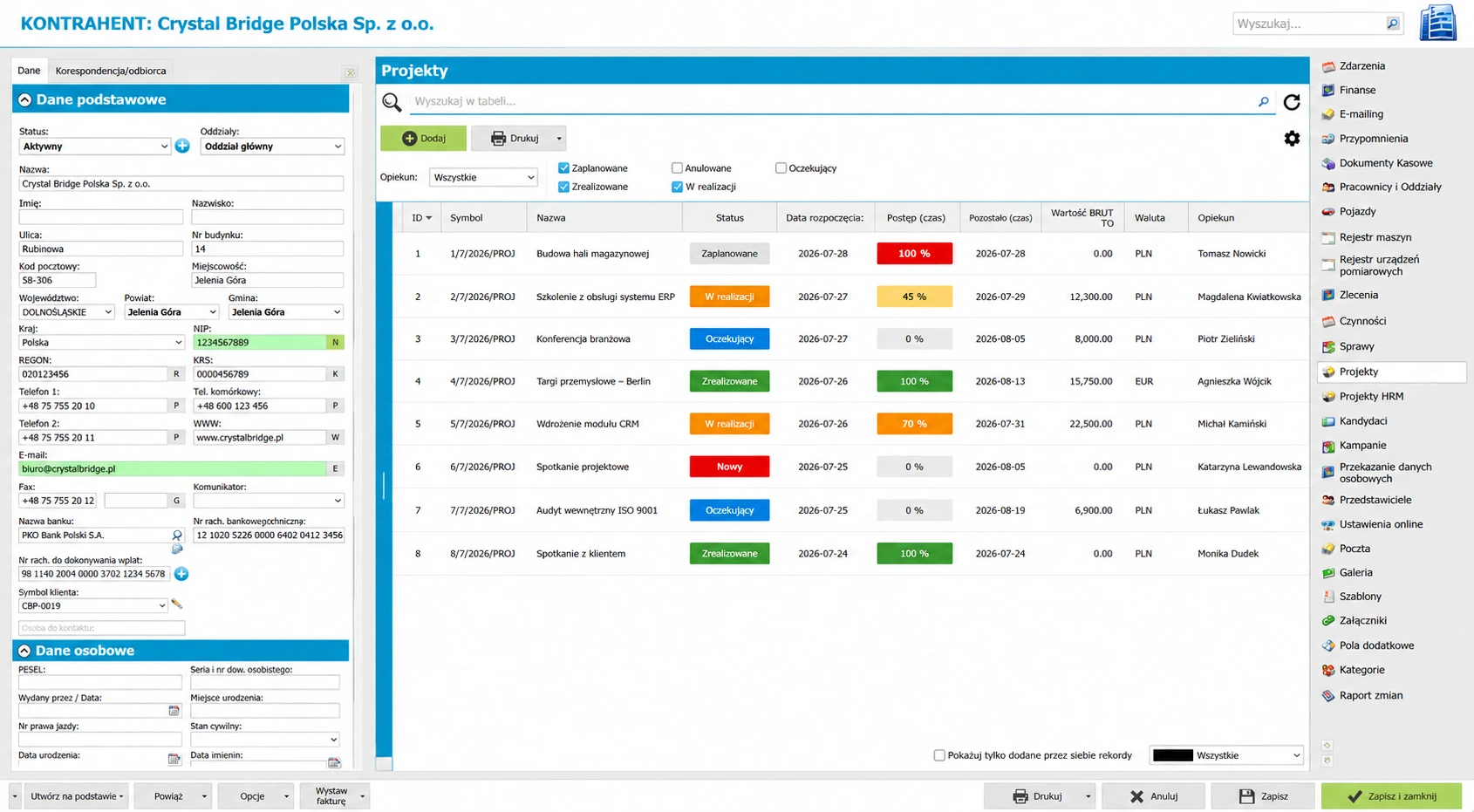
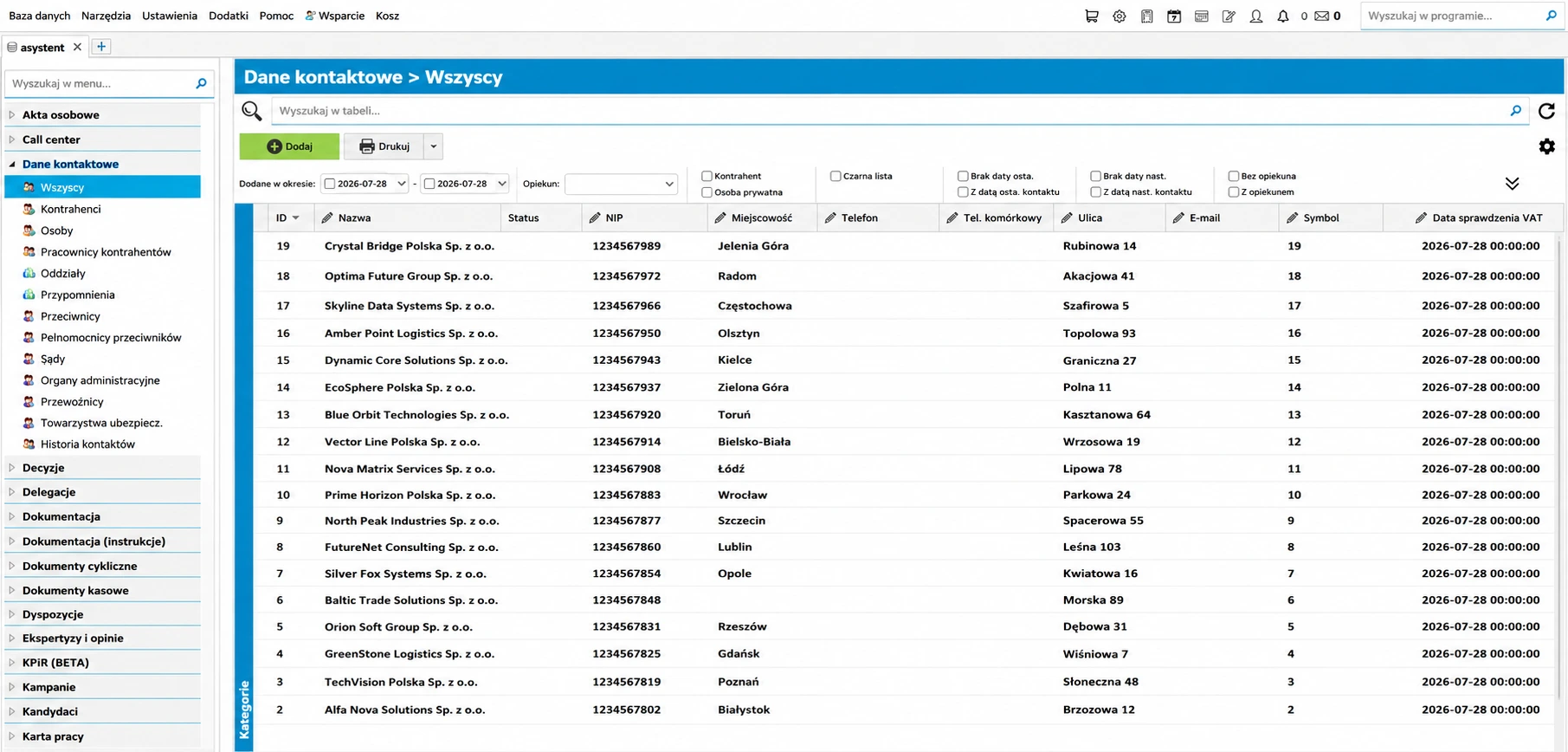
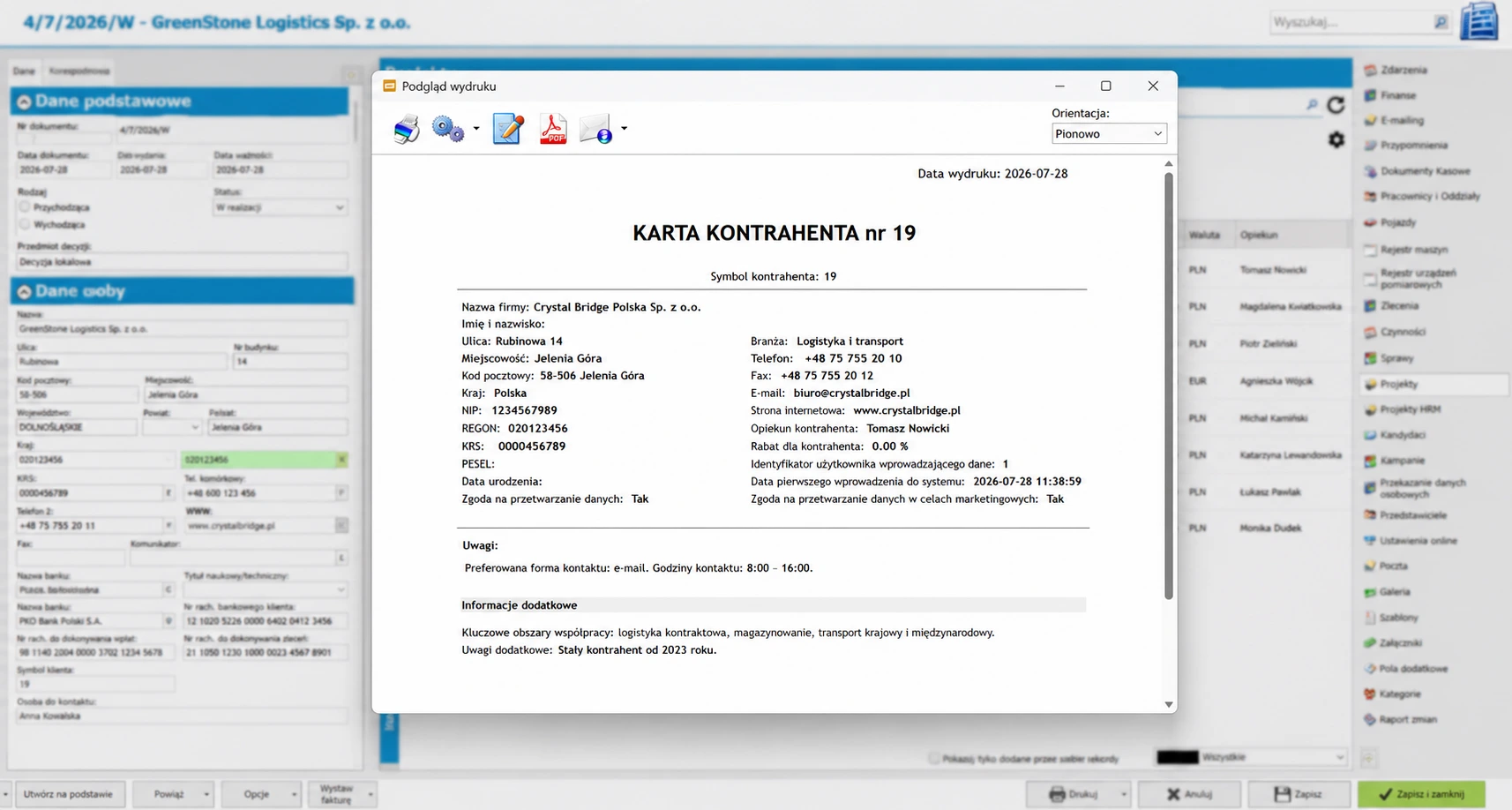
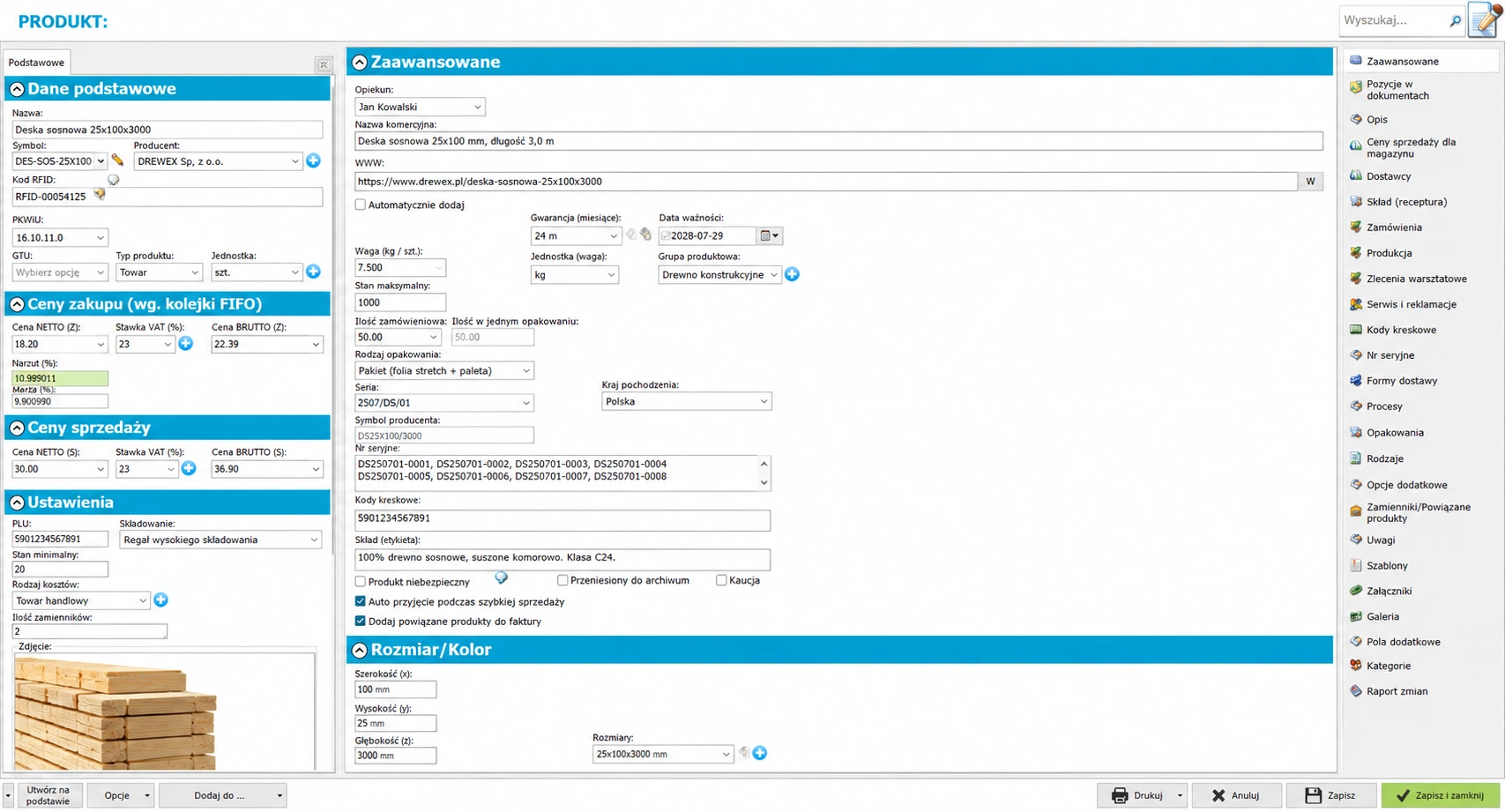
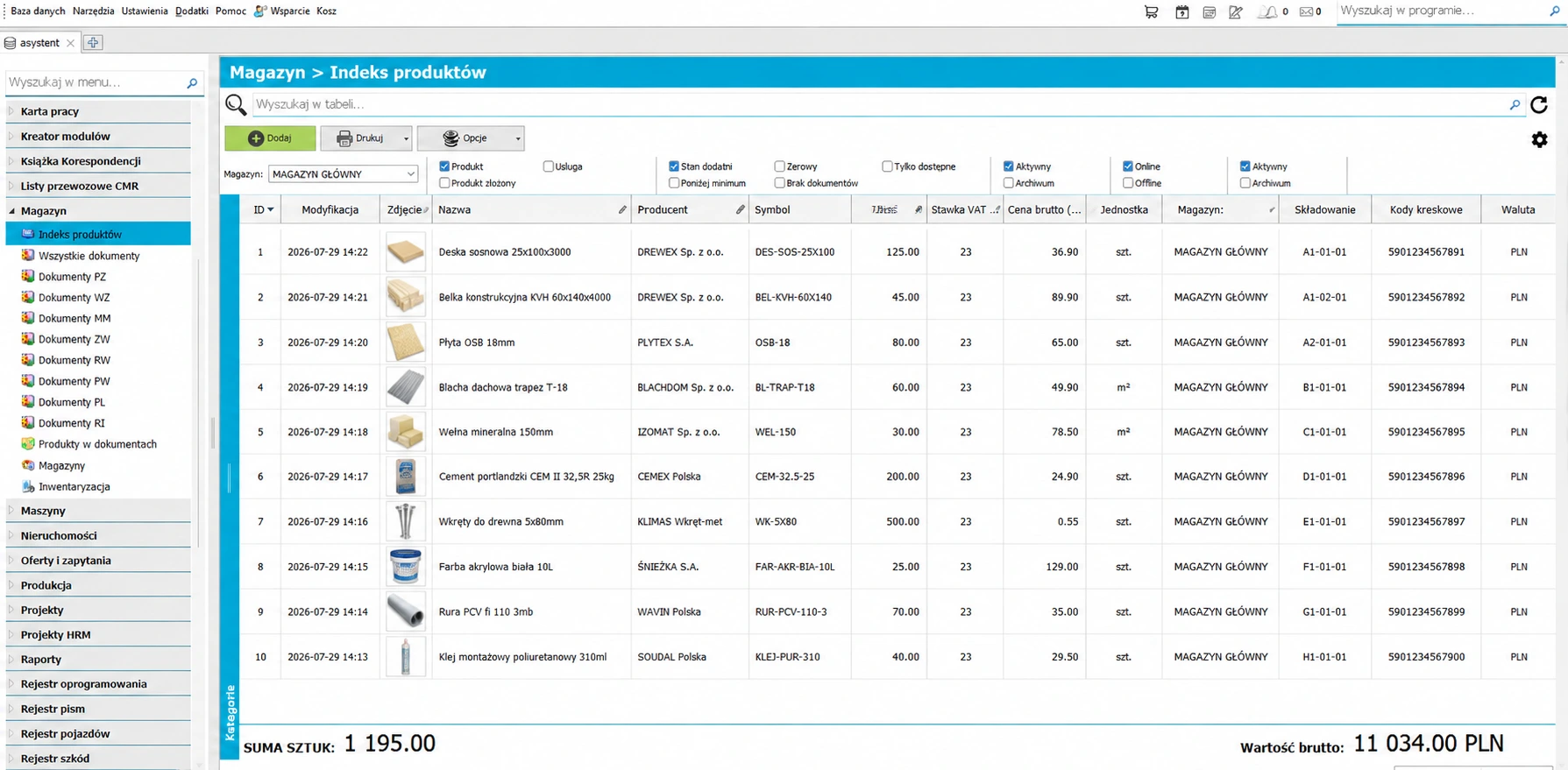
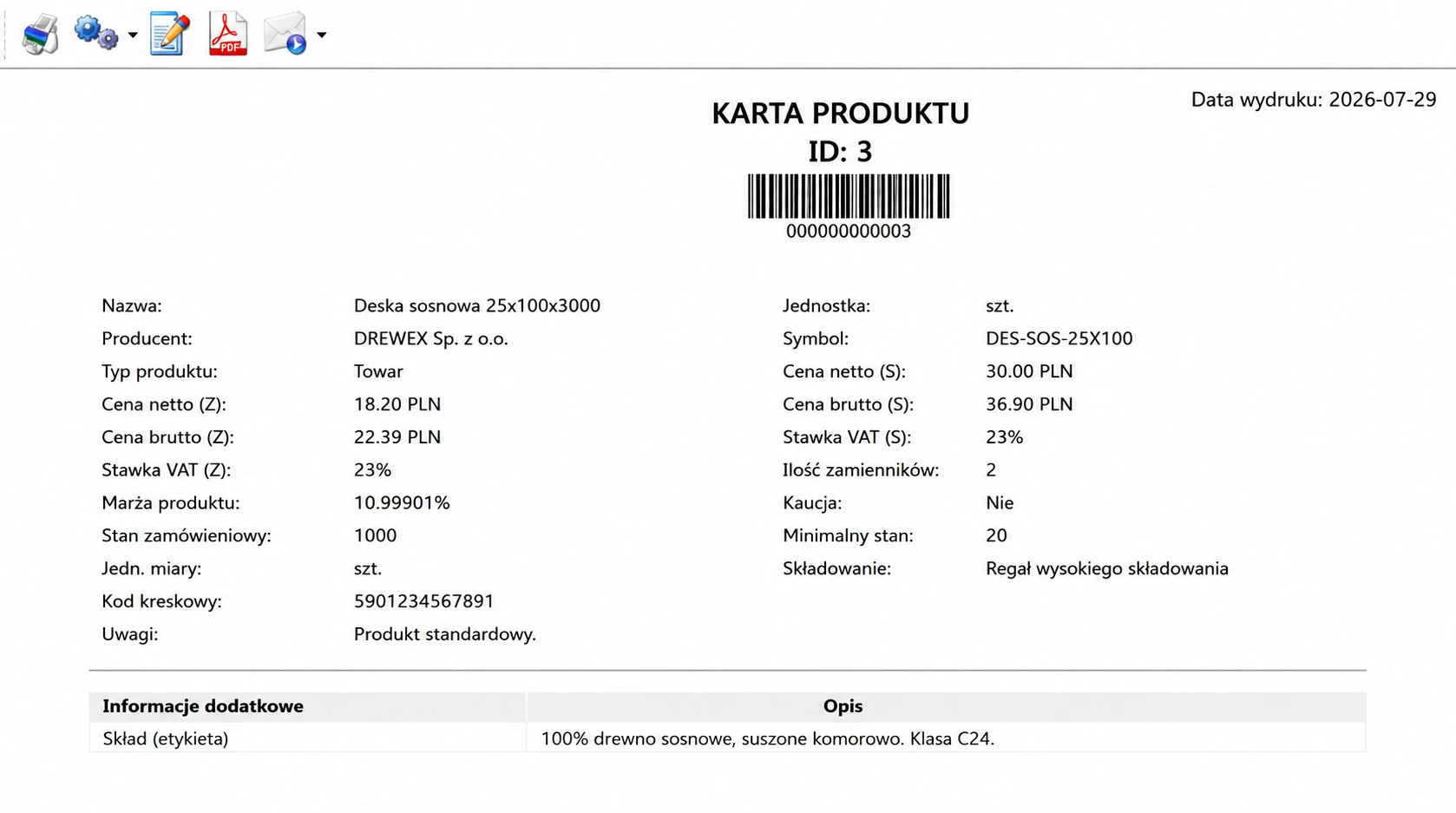
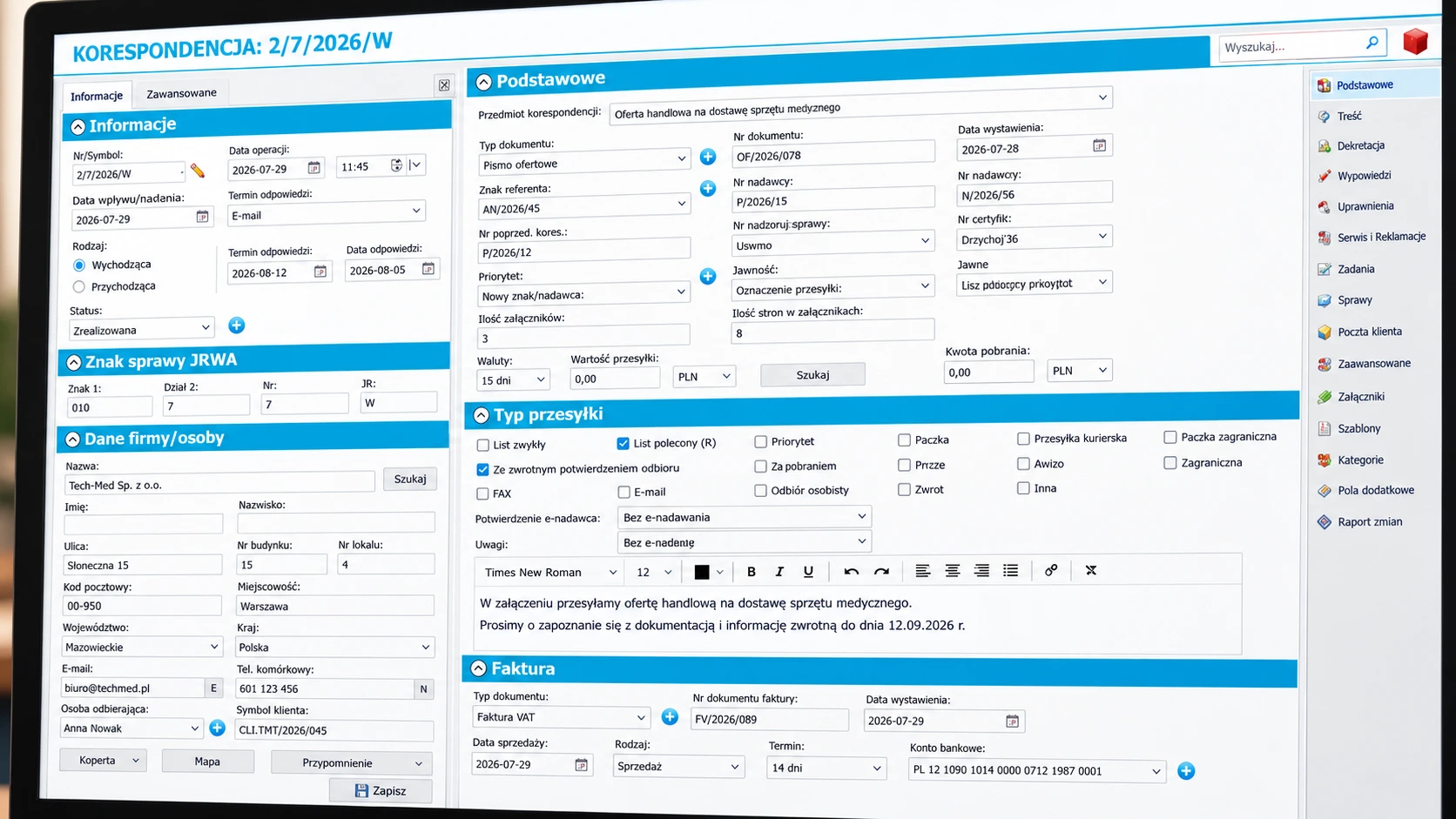
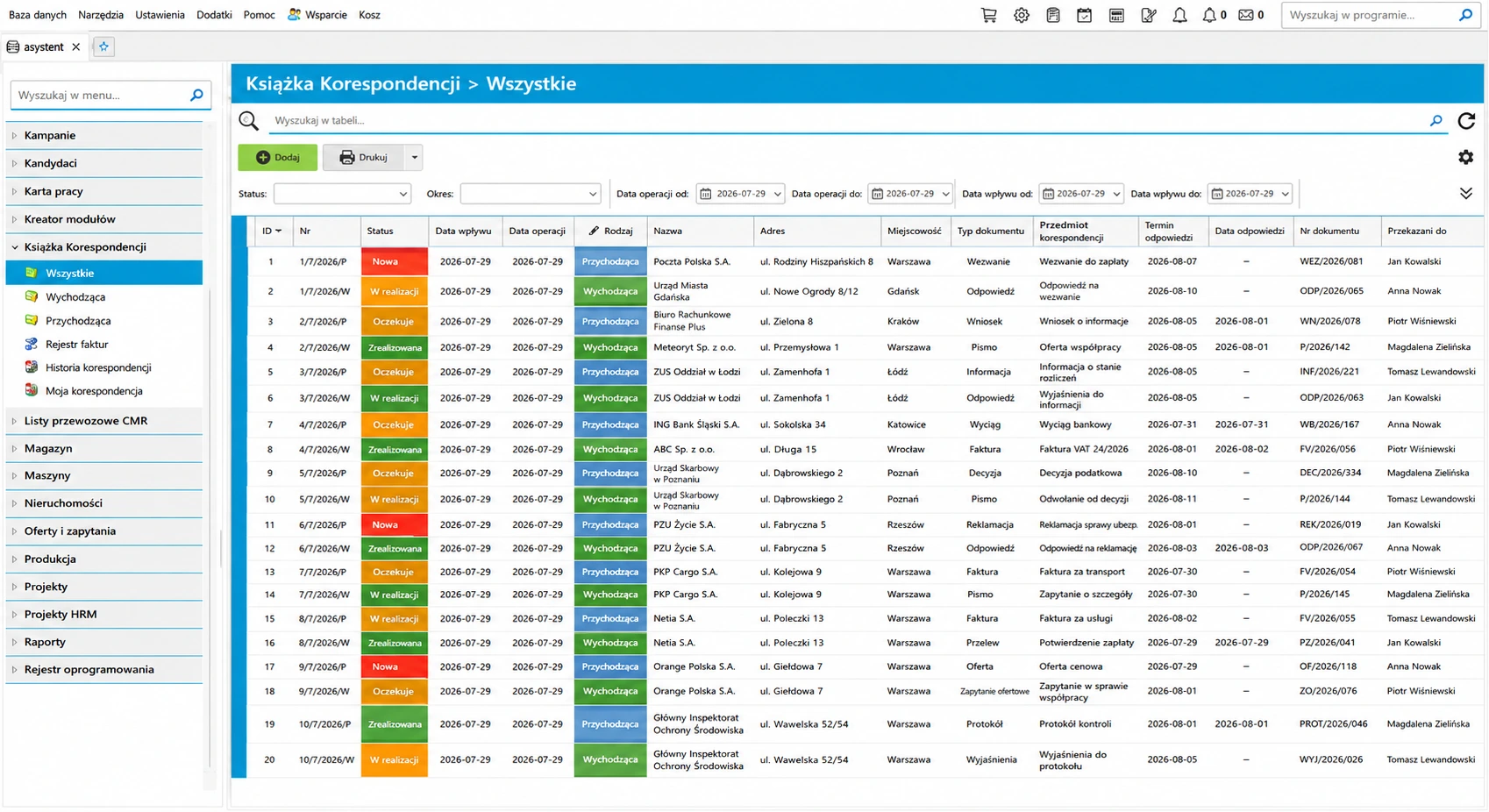
Zobacz program w działaniu
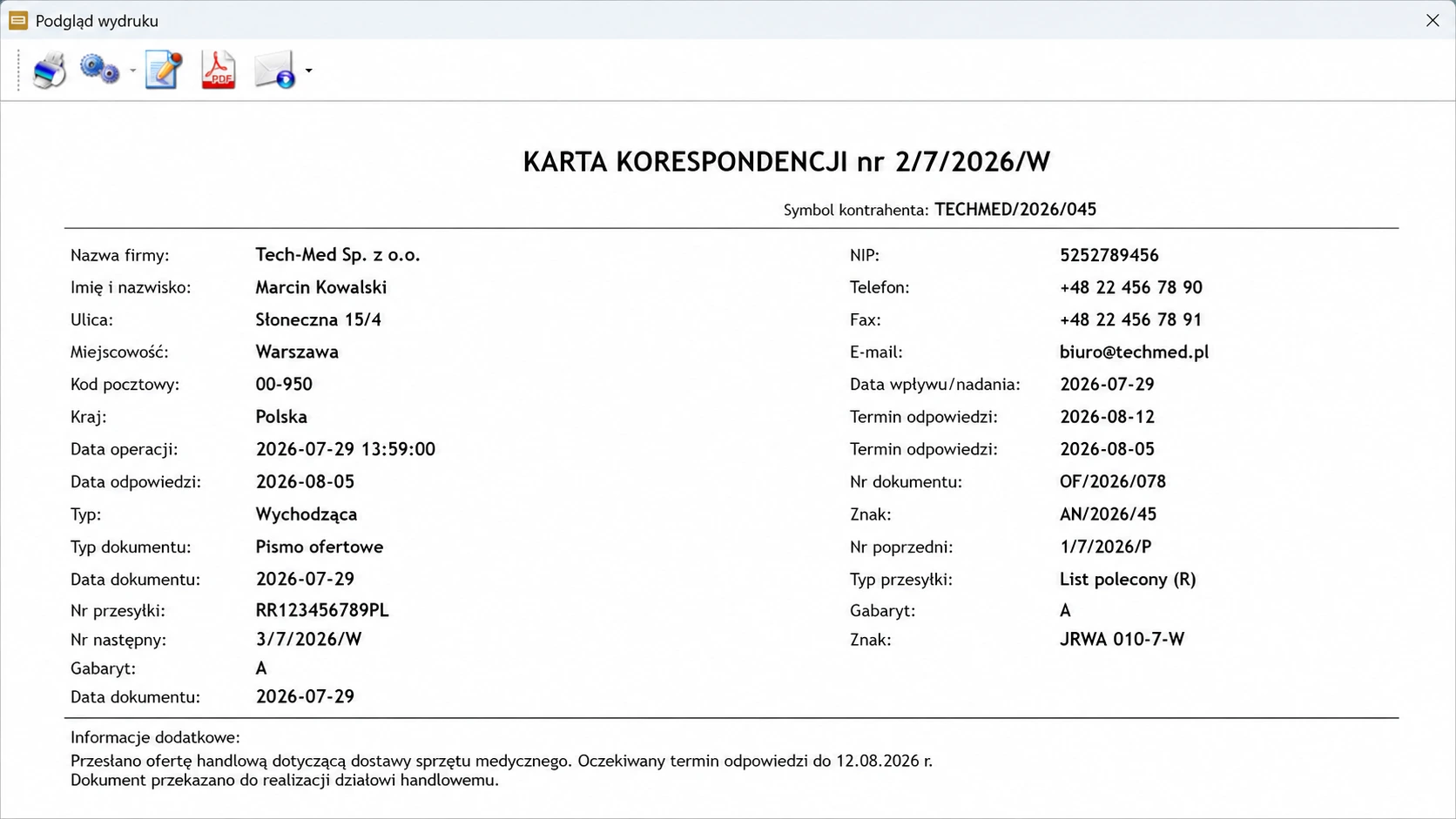
Widoki pochodzą z modułów dostępnych w tej konfiguracji programu. Kliknij zdjęcie, aby otworzyć je w pełnym rozmiarze.
Jakie problemy pomaga uporządkować?
- Rozproszone informacje dotyczące obszaru „Nadzór Urządzeń Pomiarowych”
- Trudność w szybkim odnalezieniu aktualnych danych i powiązanych dokumentów
- Przełączanie się między osobnymi narzędziami do obsługi: Rejestr urządzeń pomiarowych, Rejestr zgłoszeń Urządzeń, Dane kontaktowe oraz Magazyn
- Brak wspólnego widoku danych pochodzących z powiązanych modułów
Najważniejsze możliwości
- Rejestr urządzeń pomiarowych
- Automatyczna numeracja
- Status (statusy upo: Aktywny/Nieaktywny/Uszkodzony/W naprawie/W modernizacji/Złomowanie)
- Karta przyrządu: nazwa, symbol, producent, typ, numer ewidencyjny/seryjny
- Wielkość mierzona, zakres pomiarowy, MPE, czasookres
- Daty: instalacji, nast. wzorcowania, nast. sprawdzenia, wycofania
- Rejestracja zgłoszeń i zleceń urządzeń
- Generowanie numeru
- Statusy z konfigurowalnego słownika statusy zle rej zgl
- Priorytety: Niski, Średni, Wysoki, Krytyczny
- Zmiana: I, II, III
- Kategoria uszkodzenia i typ uszkodzenia
- Lista partnerów – wyświetlanie listy kontaktów z filtrami i polem wyszukiwania
- Zarządzanie oddziałami – dodawanie i edycja oddziałów firm z danymi adresowymi i kontaktowymi
- Przypomnienia – system przypomnień z cyklicznością, przypisaniem do osoby i statusem email/SMS
- Walidacja NIP – walidacja numeru NIP ze sprawdzaniem duplikatów i integracją z CEIDG
Co obejmuje Asystent Nadzór Urządzeń Pomiarowych?
Konfiguracja programu obejmuje: Rejestr urządzeń pomiarowych, Rejestr zgłoszeń Urządzeń, Dane kontaktowe, Magazyn, Import, Oferty oraz 5 kolejnych modułów. Każdy moduł odpowiada za konkretny fragment pracy w obszarze „Nadzór Urządzeń Pomiarowych”.
Jakie czynności wspiera program?
W opisach modułów wskazano między innymi: Rejestr urządzeń pomiarowych, Automatyczna numeracja, Status (statusy upo: Aktywny/Nieaktywny/Uszkodzony/W naprawie/W modernizacji/Złomowanie), Karta przyrządu: nazwa, symbol, producent, typ, numer ewidencyjny/seryjny oraz Wielkość mierzona, zakres pomiarowy, MPE, czasookres. Przed wyborem wersji warto zestawić tę listę z czynnościami wykonywanymi przez zespół na co dzień.
Przykładowy scenariusz sprawdzenia programu
Na prezentację przygotuj jedną rzeczywistą sprawę z typowymi danymi. Sprawdź na niej kolejno: Rejestr urządzeń pomiarowych, Automatyczna numeracja oraz Status (statusy upo: Aktywny/Nieaktywny/Uszkodzony/W naprawie/W modernizacji/Złomowanie). To pozwala ocenić program na konkretnym procesie zamiast na ogólnej liście funkcji.
Zapisz, które etapy wykonuje użytkownik, jakie dane są wymagane i jaki wynik powinien otrzymać. Elementy niewidoczne w standardowej konfiguracji należy ustalić przed zamówieniem.
Program instalowany w środowisku firmy
Asystent Nadzór Urządzeń Pomiarowych działa jako program instalowany. Przed wdrożeniem trzeba ustalić liczbę stanowisk, miejsce przechowywania bazy, zasady wykonywania kopii zapasowych oraz zakres licencji.
Kiedy rozważyć inny wariant?
Wariant instalowany może nie pasować do organizacji, która wymaga wyłącznie dostępu przez przeglądarkę i nie chce utrzymywać środowiska lokalnego. W takim przypadku warto porównać go z wersją chmurową oraz potwierdzić różnice funkcjonalne.
Kto może korzystać z programu?
Na podstawie przeznaczenia modułów główne grupy użytkowników to: Dział kontroli jakości, Metrologzy, Konserwatorzy, Dział techniczny oraz Serwis maszyn/urządzeń przemysłowych. Ostateczny podział dostępu powinien wynikać z obowiązków poszczególnych osób.
Moduły i obszary programu
Rozwiń wybrany moduł, aby sprawdzić jego przeznaczenie i najważniejsze możliwości.
Rejestr urządzeń pomiarowych
Moduł Rejestr urządzeń pomiarowych w programie Asystent firmy Meteoryt służy do pełnej ewidencji i zarządzania.
Najważniejsze funkcje
- Rejestr urządzeń pomiarowych
Rejestr zgłoszeń Urządzeń
Moduł Rejestr zgłoszeń Urządzeń w programie Asystent firmy Meteoryt służy do ewidencji zgłoszeń dotyczących maszyn.
Najważniejsze funkcje
- Rejestracja zgłoszeń i zleceń urządzeń
Dane kontaktowe
Moduł Dane kontaktowe jest centralnym systemem zarządzania danymi kontaktowymi kontrahentów, klientów, firm i osób.
Najważniejsze funkcje
- Lista partnerów – wyświetlanie listy kontaktów z filtrami i polem wyszukiwania
Magazyn
Moduł Magazyn służy do zarządzania ruchem towarowym,inwentaryzacją oraz ewidencją stanów magazynowych w systemie.
Najważniejsze funkcje
- Ewidencja dokumentów PZ – dokument przyjęcia zewnętrznego – przyjęcie towaru od dostawcy
Import
Moduł Import w programie Asystent firmy Meteoryt włącza funkcjonalność importu danych dla klientów.
Najważniejsze funkcje
- Aktywacja funkcjonalności importu danych
Oferty
Moduł Oferty (oferty) stanowi kompleksowe narzędzie do zarządzania ofertami i zapytaniami w firmie.
Najważniejsze funkcje
- Tworzenie ofert wychodzących i przychodzących
Faktury – sprzedaż i zakup
Moduł faktury o nazwie "Sprzedaż i zakup" służy do zarządzania dokumentami księgowymi w systemie.
Najważniejsze funkcje
- Wystawianie faktur sprzedaży i zakupu
Zamówienia
Moduł Zamówienia w programie Asystent firmy Meteoryt służy do pełnej obsługi zamówień przychodzących, wychodzących.
Najważniejsze funkcje
- Zamówienia przychodzące
Serwis i reklamacje
Moduł Serwis i reklamacje w programie Asystent firmy Meteoryt służy do pełnej obsługi zgłoszeń serwisowych i reklamacji.
Najważniejsze funkcje
- Zgłoszenia serwisowe i reklamacje
Książka korespondencji
Moduł Książka korespondencji stanowi kompleksowe narzędzie do ewidencjonowania, zarządzania i śledzenia korespondencji.
Najważniejsze funkcje
- Rejestracja korespondencji przychodzącej i wychodzącej
Rejestr umów
Rejestr umów jest rozbudowanym modułem ewidencji umów przychodzących, wychodzących i wewnętrznych.
Najważniejsze funkcje
- Rejestr umów przychodzących, wychodzących i wewnętrznych
projekty moduł wspólny
zaplanowane zadania moduł wspólny
Raporty moduł wspólny
dashboard moduł wspólny
Pytania i odpowiedzi
Do czego służy Asystent Nadzór Urządzeń Pomiarowych?
Asystent Nadzór Urządzeń Pomiarowych wspiera pracę w obszarze „Nadzór Urządzeń Pomiarowych”. Łączy moduły takie jak Rejestr urządzeń pomiarowych, Rejestr zgłoszeń Urządzeń, Dane kontaktowe, Magazyn, Import, Oferty oraz 5 kolejnych modułów.
Jakie moduły zawiera Asystent Nadzór Urządzeń Pomiarowych?
W opisanej konfiguracji znajdują się: Rejestr urządzeń pomiarowych, Rejestr zgłoszeń Urządzeń, Dane kontaktowe, Magazyn, Import, Oferty oraz 5 kolejnych modułów. Zakres dostępny w konkretnej licencji należy potwierdzić przed zamówieniem.
Czy program wymaga instalacji?
Tak. Jest to wariant instalowany w środowisku firmy. Przed wdrożeniem należy potwierdzić aktualne wymagania systemowe, sposób pracy na wspólnej bazie i zasady tworzenia kopii zapasowych.
Jakie funkcje warto sprawdzić podczas prezentacji?
Dla tej konfiguracji warto zobaczyć w praktyce: Rejestr urządzeń pomiarowych, Automatyczna numeracja, Status (statusy upo: Aktywny/Nieaktywny/Uszkodzony/W naprawie/W modernizacji/Złomowanie) oraz Karta przyrządu: nazwa, symbol, producent, typ, numer ewidencyjny/seryjny. Najlepszym testem jest przejście przez rzeczywisty przykład z danymi używanymi w firmie.
Funkcje wspólne dla programów Asystent
- Program przeznaczony dla systemów Windows 10,11
- Tworzenie wielu baz danych.
- Import i Eksport danych do wielu znanych formatów np. CSV, EPP (dla systemów sprzedaży), PDF, XML
- Łatwe przeszukiwanie bazy, możliwość przeszukiwania zaawansowanego po poszczególnych polach.
- Sortowanie danych po zdefiniowanych kolumnach (alfabetycznie, rosnąco, malejąco), możliwość wyświetlenia lub ukrycia kolumn na liście rekordów.
- Zarządzanie użytkownikami - nadawanie uprawnień na poszczególne moduły programu oraz uprawnień globalnych.
- Oddziały firmy, ograniczanie widoku danych dla poszczególnych użytkowników do pojedynczego oddziału.
- Obsługa przypomnień jednorazowych i cyklicznych.
- System masowej wysyłki SMS
- Pokaż na mapie - opcja pozwalająca na błyskawiczne wskazanie dowolnego adresu na mapach Google. (do 12 miesięcy od zakupu)
- Kontrola NIP/REGON - pozwalające na szybkie sprawdzenie i wczytanie informacji na podstawie numeru NIP lub REGON (poprawność danych firmy zgłoszonej pod danym numerem NIP. Moduł wykorzystuje API CEIDG) - (do 12 miesięcy od zakupu)
- Pobieranie danych z Cepik, pobieranie kursu waluty z NBP, KSeF, VIES, VAT, JPK (do 12 miesięcy od zakupu)
- Dane firmy, logo firmy, dowolnie wiele kont bankowych, oddzielny adres do korespondencji.
- Dostosowanie interfejsu programu do własnych potrzeb, w szczególności: włączanie i wyłączanie dowolnych modułów, pól w formularzach, pól wyświetlanych na listach rekordów, zmiana kolejności wyświetlanych kolumn, wyszukiwarka utworzonych baz danych.
- Definiowanie symboli automatycznych / symboli dokumentów / numeracji dokumentów.
- Logi systemowe zapisujące działania poszczególnych użytkowników (informację o usuniętych rekordach).
- Tworzenie kopii bezpieczeństwa bazy danych do formatu Asystent
- Drukowanie:
- Generowanie i drukowanie kodów kreskowych,
- Wydruki na kopertach i etykietach / obsługa drukarek etykiet,
- Zapis wydruków w plikach PDF
- Kompatybilność z pozostałymi programami Asystent w obrębie tej samej wersji
- Kontakt z działem obsługi poprzez system zgłoszeń (tylko dla aktualnych wersji programu)
- Program zainstaluje się na koncie użytkownika Windows bez jakichkolwiek uprawnień administracyjnych, dzięki czemu program nie wymaga ingerencji administratora.



Z naszego systemu korzystają już tysiące firm.Sprawdź nasze opinie na Google Firma!
Opinie użytkowników tego programu
Formularz dodawania opinii
POLECANE PROGRAMY
Najczęściej zadawane pytania
Tak. Programy Asystent pozwalają na tworzenie własnych pól w tabelach. Wystarczy otworzyć dowolny rekord danej tabeli do edycji, a następnie odszukać zakładki Pola dodatkowe.
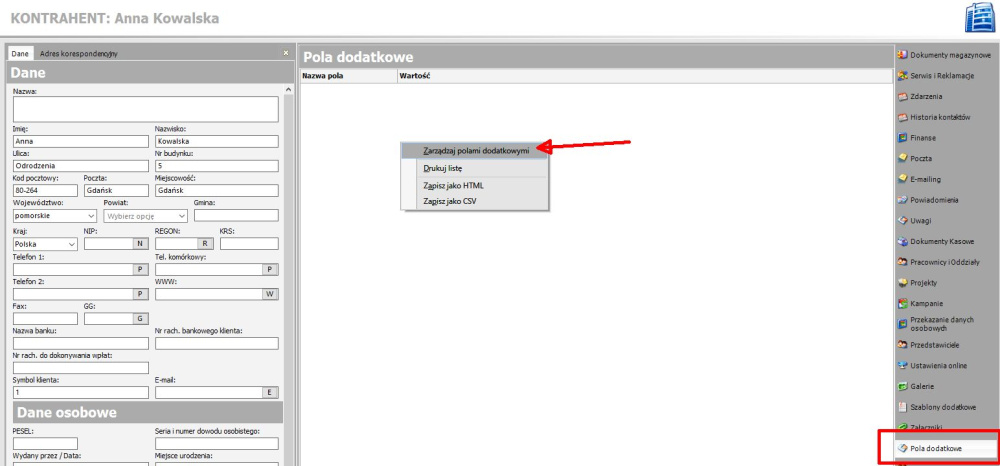
W zakładce tej należy kliknąć prawy klawisz myszy i z menu kontekstowego wybrać Zarządzaj polami dodatkowymi. Pokaże się okno Zarządzaj polami. Za pośrednictwem tego okna można tworzyć i usuwać własne pola.
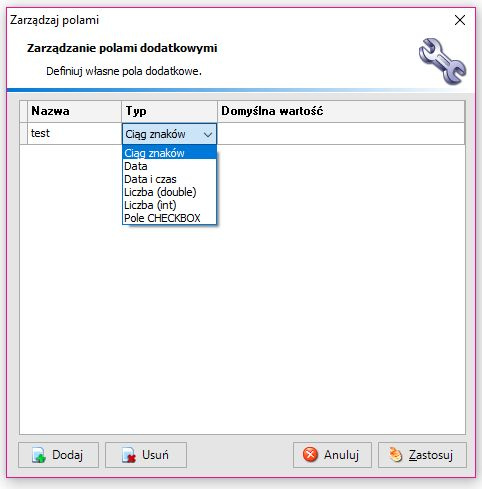
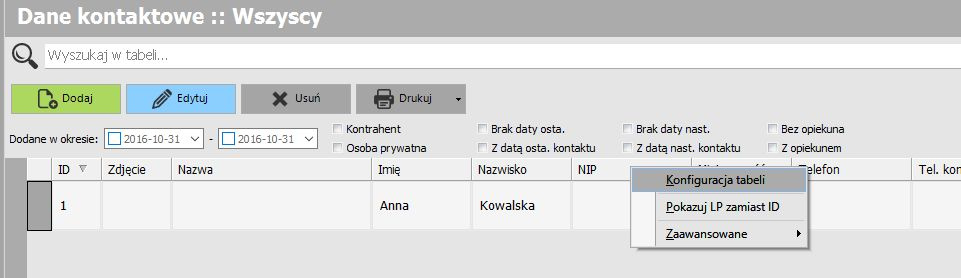
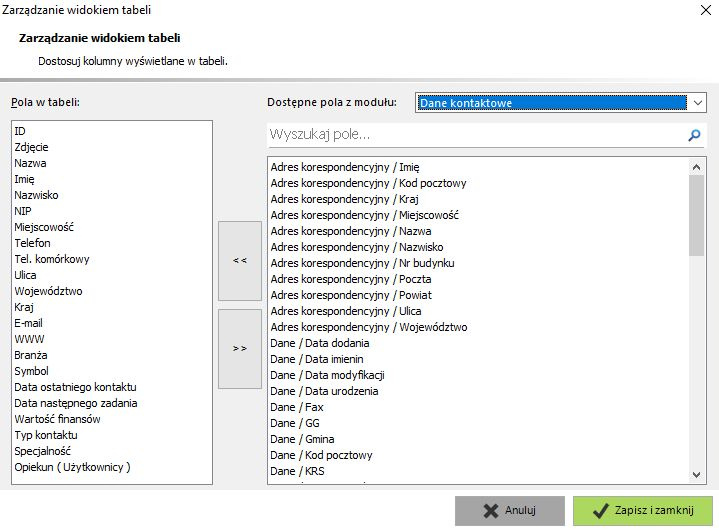
Po zdefiniowaniu własnego pola, będzie się ono wyświetlało w oknie Pola dodatkowe we wszystkich rekordach. Własne pola można wyświetlić na liście rekordów oraz dokonywać wyszukiwania po nich, tak jak po każdym innym polu.
Klikając prawy klawisz myszy na liście tytułów tabeli wybieramy Konfiguracja tabeli
Użytkownik ma możliwość samodzielnego definiowania obsługiwanych przez Asystenta stawek VAT. Aby tego dokonać należy: wejść w moduł "Słowniki", a następnie "Stawki VAT".
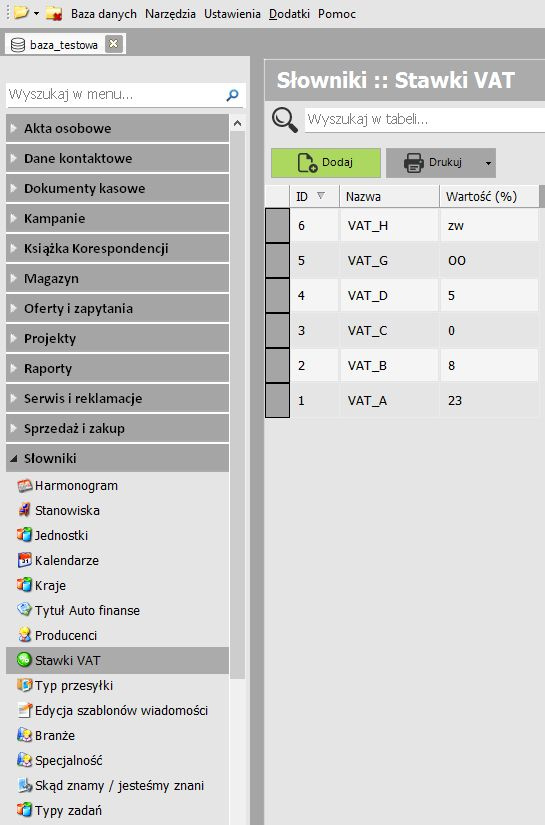
W oknie tym możemy zmodyfikować istniejące stawki na nowe lub wprowadzić zupełnie nowe.
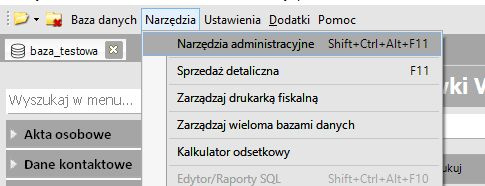
Uwaga! Korzystając z drukarek fiskalnych, należy pamiętać o dokonaniu w nich modyfikacji (zmiany stawek VAT)!
Aktualizacje do programu otrzymują Państwo na okres 12 miesięcy i są one bezpłatne. W przypadku gdy wyjdzie nowsza seria programów należy wykonać upgrade. Cena upgrade jest zależna od promocji jaka aktualnie obowiązuje.
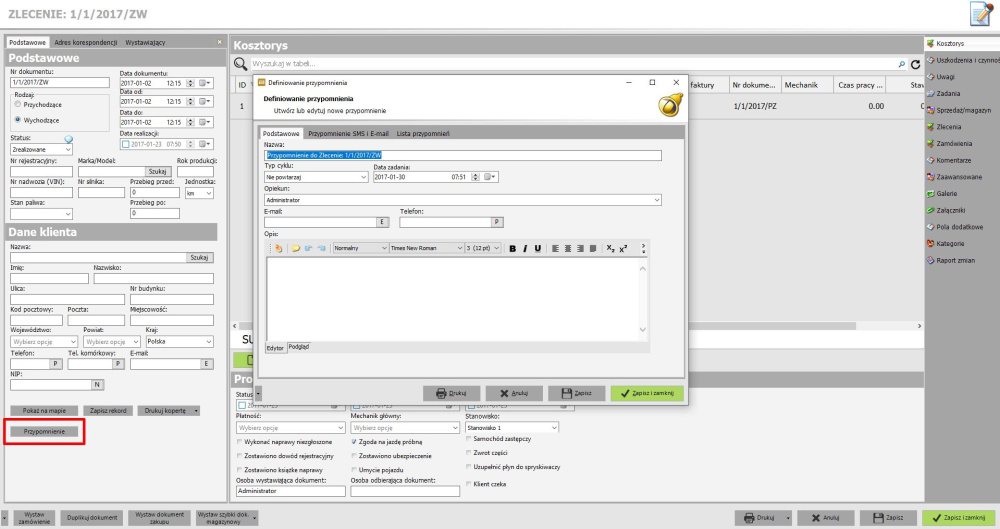
Programy Asystent pozwalają na grupowanie dowolnych danych. Dla każdej tabeli danych możliwe jest przygotowanie oddzielnej struktury grup.
Możliwe są zatem inne grupy dla danych kontaktowych, inne dla zaplanowanych zadań, jeszcze inne dla faktur itp. Jest to rozwiązanie domyślne.
Możliwe jest jednak tworzenie grup wspólnych dla wszystkich modułów programu. Wystarczy w tym celu z menu Opcje, wybrać Zaawansowane, a następnie przejść do zakładki Zaawansowane i zaznaczyć opcję Stosuj wspólne grupy dla wszystkich danych.
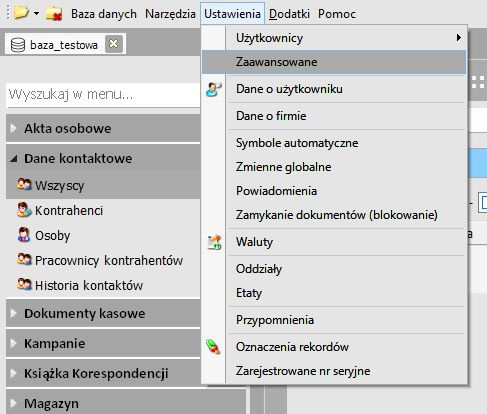
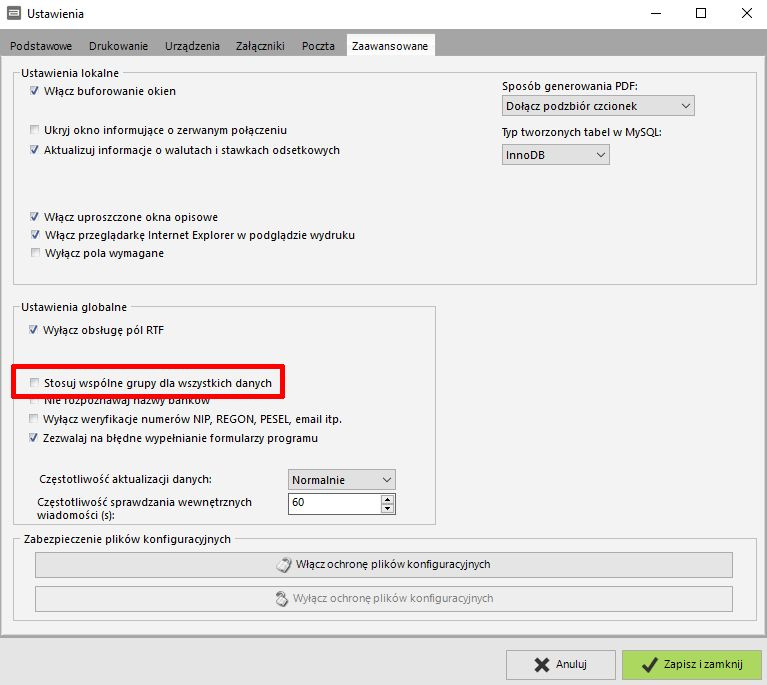
Uwaga! Po włączeniu powyższej opcji znikną wszystkie dotychczasowe grupy!
Kiedy wpisujemy dowolny tekst w polu Wyszukaj w tabeli, Asystent przeszukuje aktywną tabelę w poszukiwaniu danej frazy. Przeszukiwane są wówczas określone w ustawieniach pola.
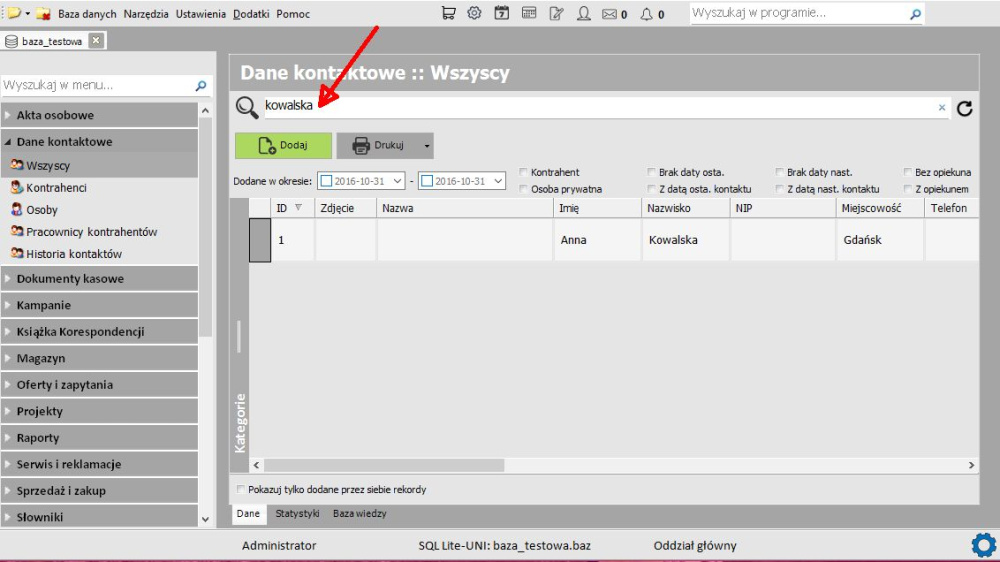
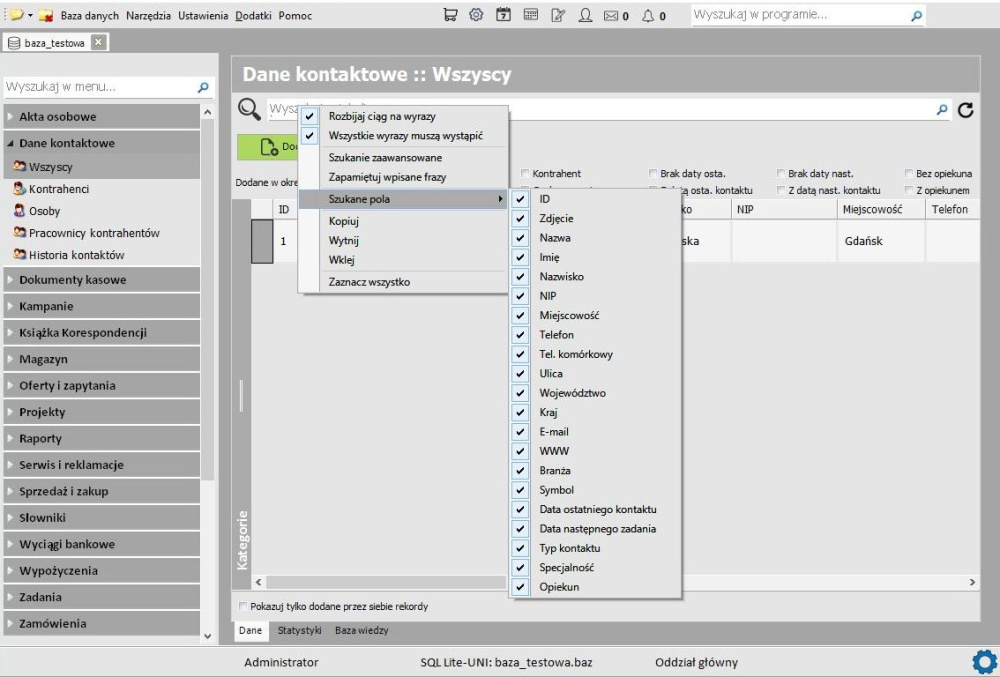
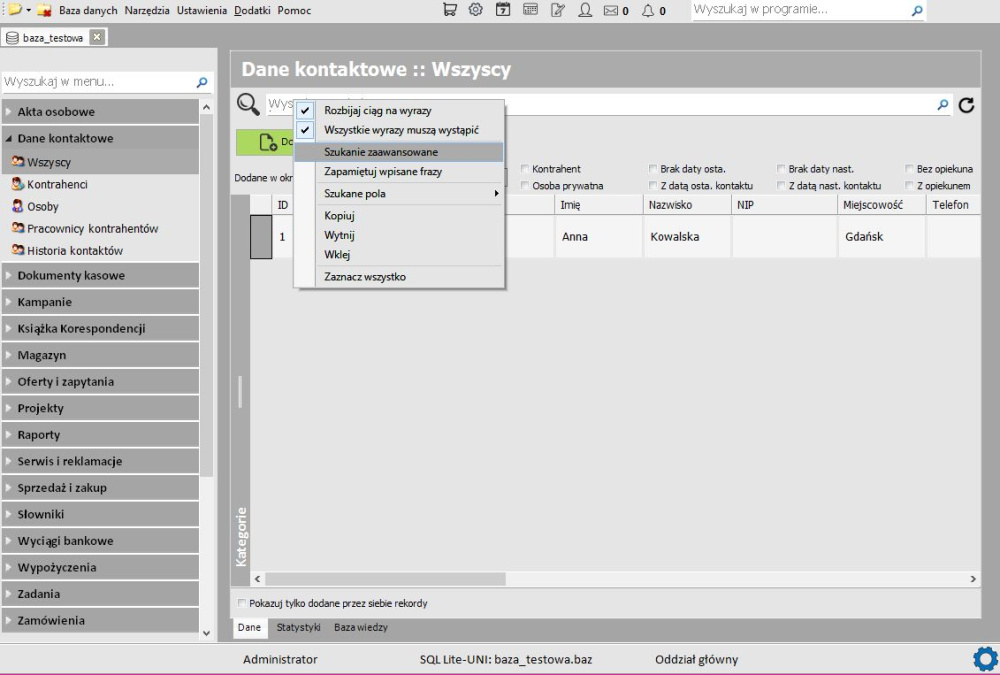
To, po których polach następuje wyszukiwanie możemy zmienić wciskając w polu Szukaj prawy klawisz myszy i z menu kontekstowego wybierając Szukane pola.

Tak. Jeśli brakuje Państwu funkcjonalności, która ułatwiłaby lub przyspieszyła pracę - prosimy do nas pisać na adres kontakt@meteoryt.pl
W przypadku gdy pomysł nie jest zgodny ogólną filozofią programu jest możliwość wyceny na wprowadzenie danej zmiany.
Tak, przy czym nie trzeba w ogóle niczego przenosić. Wersja TRIAL posiada wszystkie możliwości pełnej wersji programu. Jej ograniczenie polega tylko na czasie funkcjonowania oprogramowania.
Tak. Zajmujemy się również tworzeniem oprogramowania dedykowanego pod danego klienta. W przypadku takiego zapotrzebowania prosimy składać zapytania ofertowe na adres kontakt@meteoryt.pl
Tak. Istnieje możliwość dostosowania programów do indywidualnych wymagań klienta. Możemy je zatem rozbudowywać o nowe funkcjonalności według ścisłych wytycznych klienta w wersji dedykowanej ULTRA.
Koszt takiego dostosowania jest różny i zależy od liczby i rodzaju wprowadzonych zmian. Aby uzyskać więcej informacji prosimy pisać na adres kontakt@meteoryt.pl
Program Asystent Faktura daje możliwość wystawiania dokumentów w dwóch wariantach: obliczania od cen netto i od cen brutto.
Domyślnym typem obliczeń jest obliczenia od cen netto.
W przypadku typu obliczeń od netto program do zestawienia faktury sumuje wartości netto z poszczególnych pozycji następnie od nich zostaje obliczony podatek VAT oraz kwota brutto.
W przypadku wyboru wariantu od cen brutto podstawą obliczeń jest suma wartości brutto poszczególnych wartości następnie od niej zostanie wyliczony VAT, od tej wartości.
Typy obliczeń zostały wprowadzone po to aby minimalizować wartość błędów podczas obliczeń podatku VAT o „tak zwany 1 grosz”.
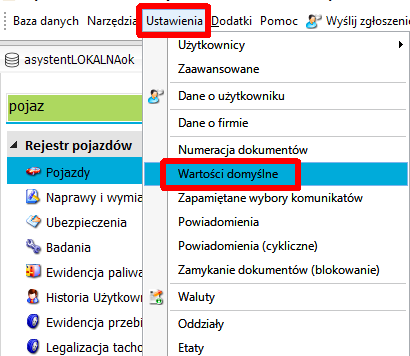
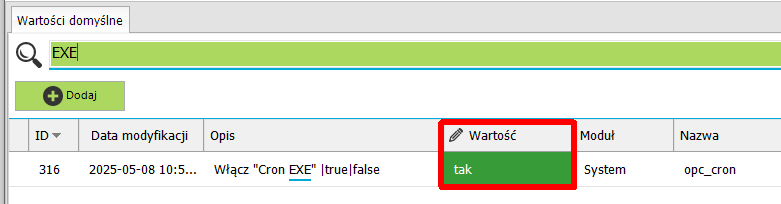
Aby program mógł działać w tle, np. wysyłając SMS-y, przejdź do Ustawienia > Wartości domyślne, a następnie w pozycji Włącz "Cron EXE" ustaw wartość na TAK.
https://www.youtube.com/watch?v=S-KrFg_QnPQ
Aby zaimportować dane do bazy z pliku CSV, w pierwszej kolejności wybieramy moduł do którego ma odbyć się import.
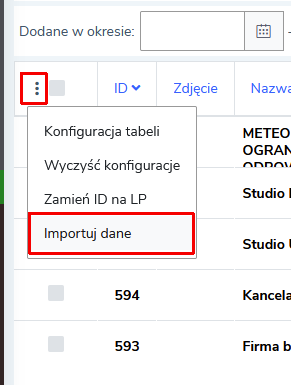
1. Wchodzimy w moduł np. Dane Kontaktowe-> klikamy w trzy pionowe kropki-> Importuj dane.
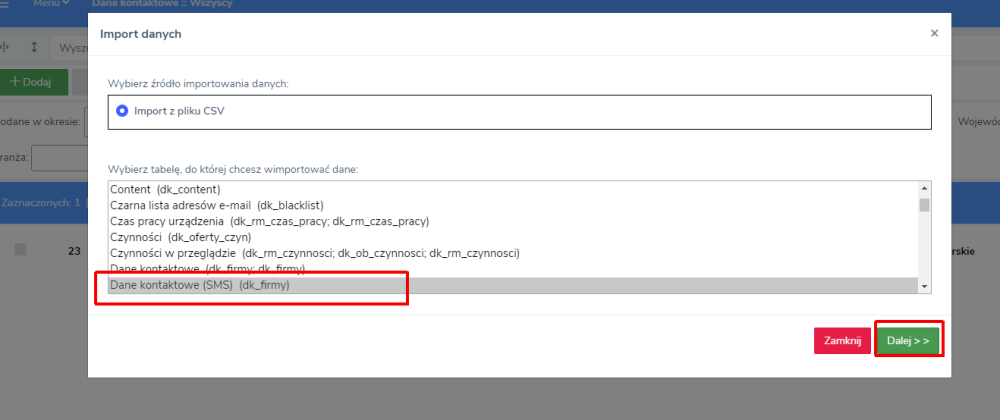
2. Automatycznie zaznacza nam się tabela modułu, w którym się znajdujemy, wybieramy opcję -> DALEJ.
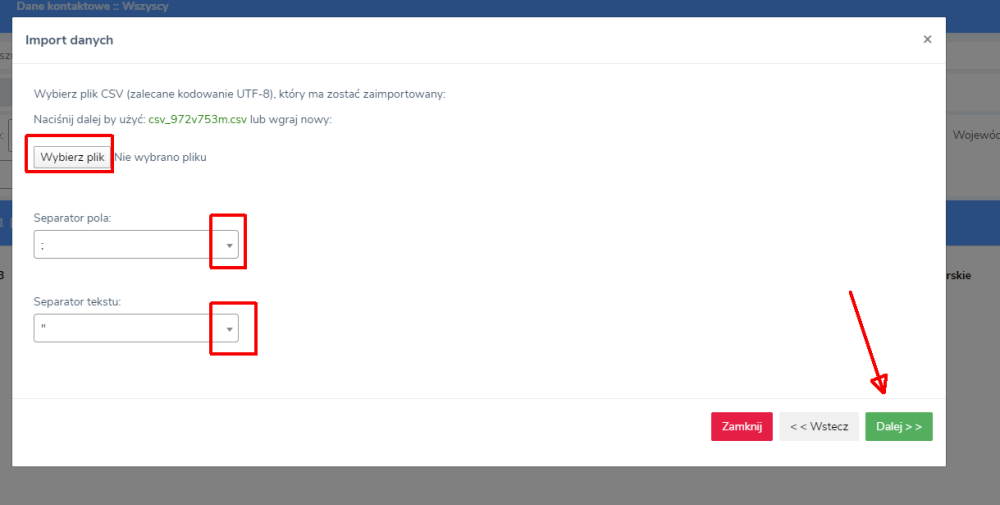
3. Wczytujemy plik do importu, ustawiamy separator zgodnie z parametrami pliku -> DALEJ.
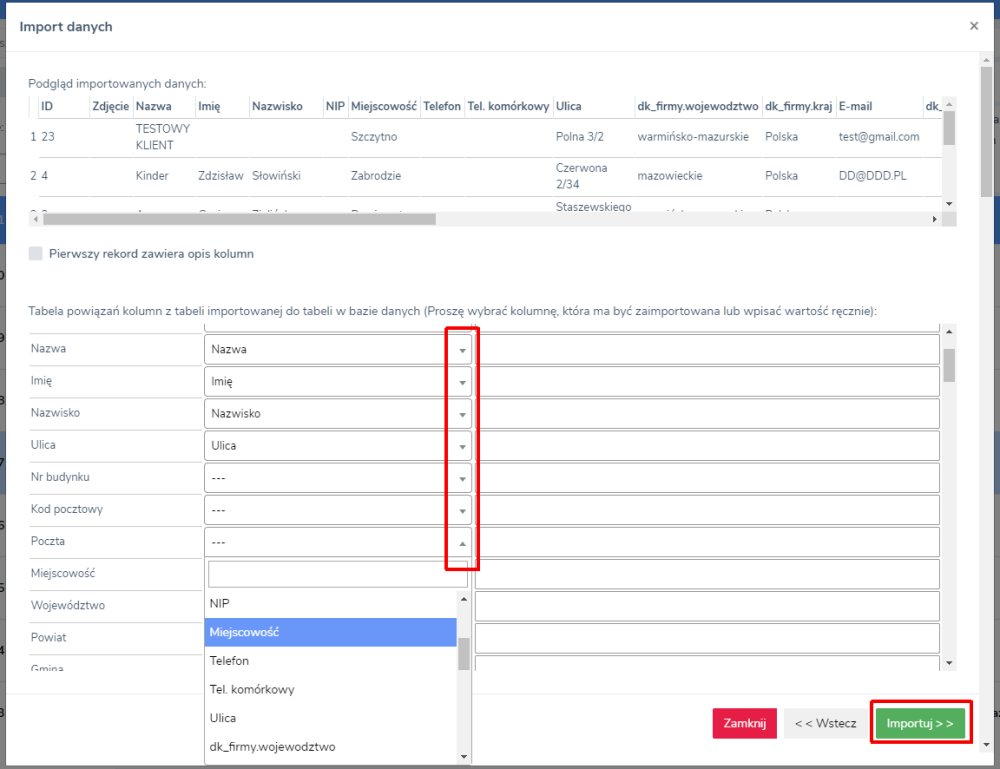
4. W następnym kroku wybieramy kolumny, z których dane mają zostać zaimportowane, po zakończeniu procesu klikamy opcję -> IMPORTUJ. Dane powinny pojawić się w module do którego został wykonany import.
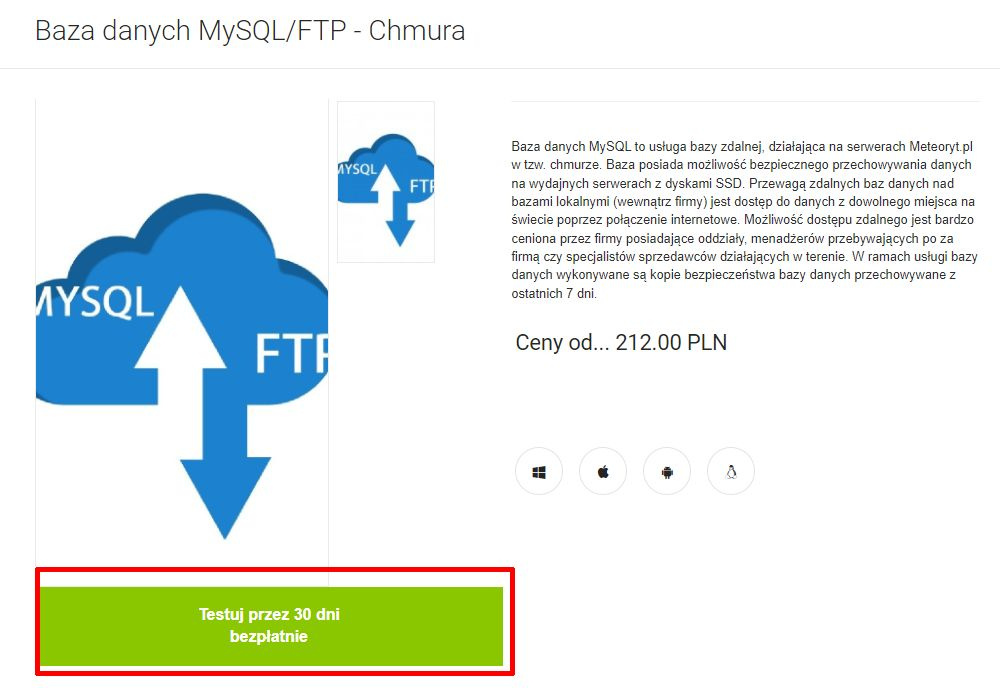
1. Aby przetestować usługę hostingową, wystarczy wejść w podany link: https://meteoryt.pl/asystentchmura/pr-500/Hosting_Chmura__1_rok
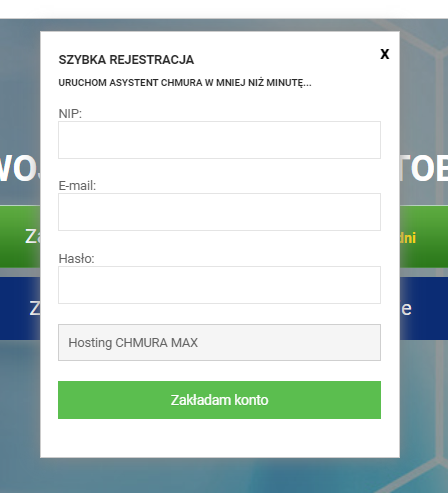
2. Następnie wypełnić krótki formularz, dane do usługi zostaną wysłane na adres mailowy.
3. Po otrzymanie danych, należy utworzyć nową bazę danych, następnie wprowadzić wcześniej otrzymane dane do połączenia z serwerem.
W tym celu zachęcamy do skorzystania z instrukcji z linku: https://meteoryt.pl/Polaczenie_z_baza_zdalna-h767.html
https://www.youtube.com/watch?v=djDD_Zu3bYI
Jeżeli chcemy nadać uprawnienia dla grupy użytkowników wchodzimy w zakładkę Menu-> Ustawienia/Użytkownicy/Lista użytkowników

Klikamy w opcję Kategorii
Na kategoriach klikamy opcję ''kropek'' i dodajemy odpowiednie grupy

Gdy wszystkie grupy mamy już Dodane klikamy przy nich ponownie opcję ''kropek'' i wybieramy Uprawnienia i je konfigurujemy.
Kolorem czerwonym wyłączamy poszczególne opcje. Jeżeli konfiguracja została zakończona to zamykamy okno.

Następnie przypisujemy do wybranej kategorii użytkownika. W tym celu zaznaczamy pole ''kwadratu'' na danym rekordzie-> zarządzaj-> przypisz do kategorii.
Wskazujemy kategorię. 


Po nadaniu uprawnień dla wszystkich grup przypisujemy do nich użytkowników klikając na nich zaznaczając opcję ''kwadracika'' -> Zarządzaj-> przypisz do kategorii.
Aby połączyć się do bazy zdalnej należy wejść w zakładkę:
Baza danych-> Otwórz

Następnie wybieramy przycisk Dodaj-> Uzupełniamy dane do połączenia z serwerem
1. Przykładowe Dane do połączenia ze zdalną bazą danych na przykładzie MySQL:
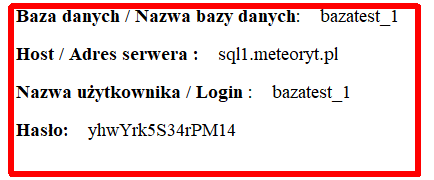
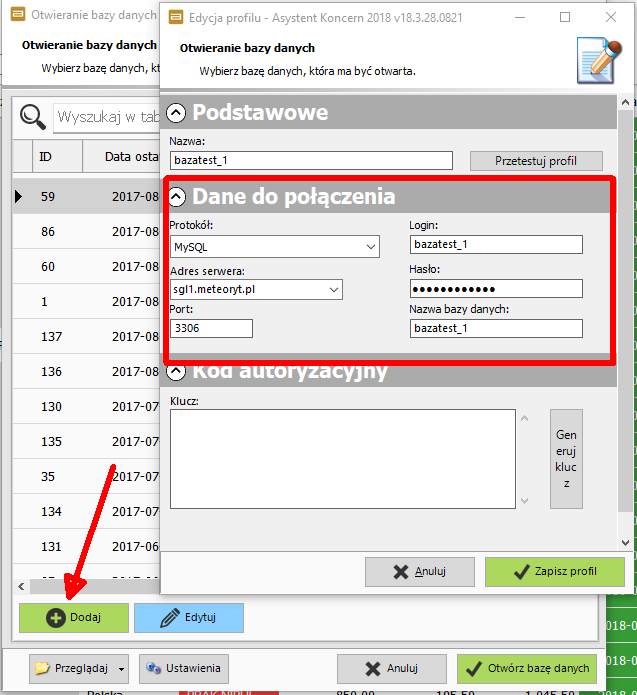
Po uzupełnieniu danych do połączenia wybieramy-> Zapisz i zamknij. Czynności powtarzamy na każdym stanowisku.
1. Wejść w zakładkę Ustawienia -> Użytkownicy -> Lista użytkowników

2. Na liście wybrać osobę do której chcemy przypisać konfigurację od innego użytkownika -> Edytuj.

3. Przejść do zakładki -> Zaawansowane -> Załącz konfigurację innego użytkownika. Następnie wybieramy osobę z listy -> Zapisz i zamknij.

Programy są w pełnej wersji próbnej tzw. Trial działającej przez 45 dni, które zawierają wszystkie cechy programów: Start, PRO, Biznes, MAX. Oznacza to, iż w praktyce testujemy wersję MAX. Aby zobaczyć różnice pomiędzy poszczególnymi wersjami należy zapoznać się z zestawieniem różnic znajdującym się przy produkcie na naszej stronie.
Zmiana hasła dotyczy tylko konta Administratora programu w wersji chmurowej.
1. Zaloguj się do Panelu Klienta na naszej stronie: https://meteoryt.pl/

2. Przejdź do zakładki chmury

3. Następnie Usługi/chmury
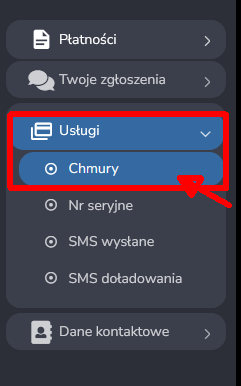
4. Przy id chmury której chcesz zresetować hasło kliknij Resetuj hasło

5. Pojawi się komunikat: Czy na pewno chcesz zresetować hasło Administratora?
Klikamy ok
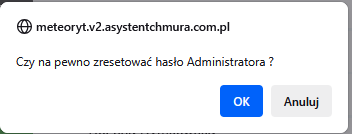
6. Po tej czynności pojawi się komunikat, Hasło zostało zresetowane pomyślnie i pojawią się nowe dane do logowania
link do programu, login i hasło.
W przypadku spowolnionej pracy na programie w wersji PRO zalecamy przeniesienie danych do bazy zdalnej. W tym celu należy:
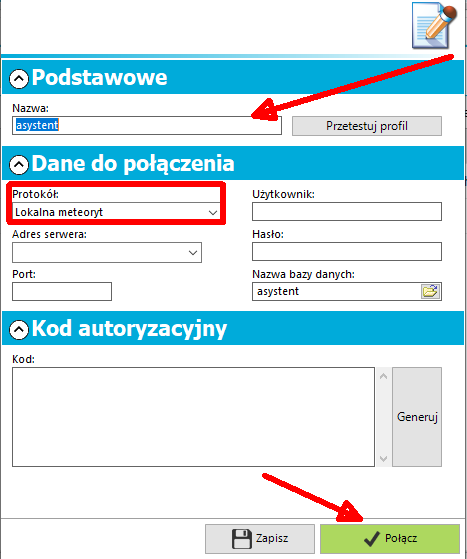
1. Utworzyć nową pustą bazę danych z protokołem -> Lokalna meteoryt.
Wchodzimy w zakładkę Baza danych-> Otwórz -> Nowa baza -> wprowadzamy nazwę bazy danych-> wybieramy protokół ''Lokalna meteoryt''.
2. Aby przenieść dane do nowo utworzonej bazy, należy w pierwotnej bazie danych, z której dane będą przenoszone utworzyć migrację danych.
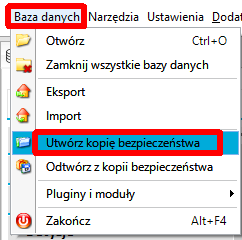
Zakładka -> Baza danych-> utwórz kopię bezpieczeństwa -> migracja danych.
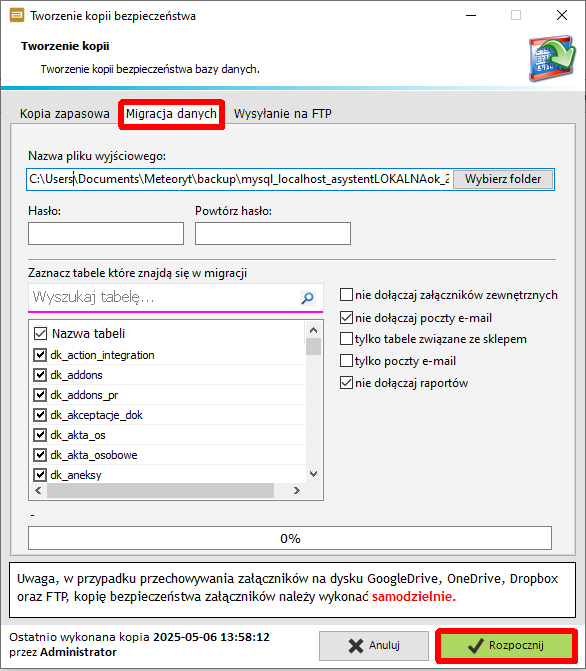
3. Po zakończeniu tworzenia migracji danych logujemy się do nowo utworzonej bazy, następnie odtwarzamy plik migracyjny.
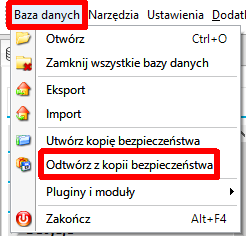
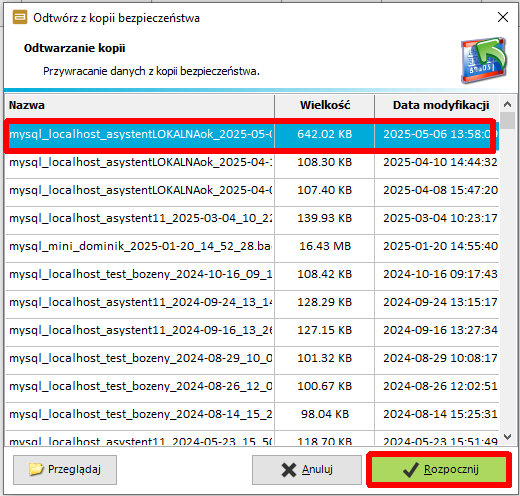
Zakładka -> Baza danych-> Odtwórz z kopii bezpieczeństwa -> wskazujemy wcześniej utworzony plik -> Rozpocznij.
Zapraszamy na stronę z filmami instruktażowymi http://www.youtube.com/user/naomisoft#p/u